Mitarbeiter und Arbeitszeiten
Die buchbaren Personen mit Bild, Arbeitszeiten, Abwesenheiten, Leistungen und eigenen Preisen anlegen.
Unter Mitarbeiter verwaltest du alle buchbaren Personen. Jeder Mitarbeiter hat eigene Arbeitszeiten, Abwesenheiten und Leistungen; Preise und Dauer können je Person unterschiedlich sein.
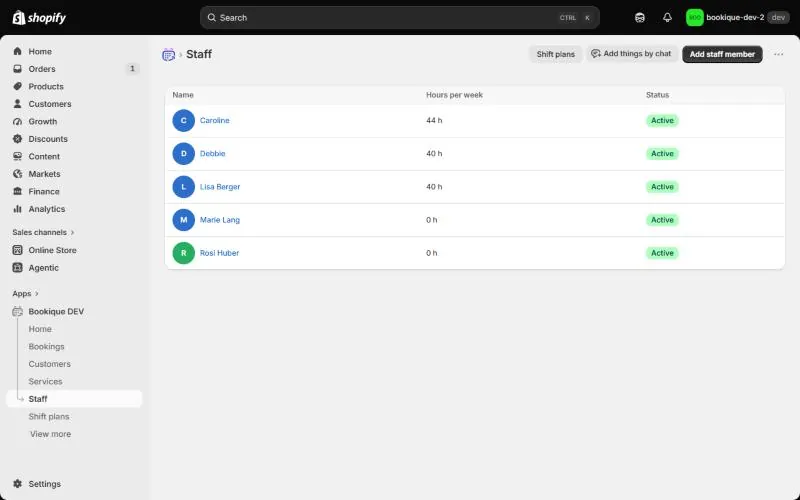
Mitarbeiter anlegen
- 1Klicke auf Mitarbeiter hinzufügen.
- 2Gib Name und Kurzbeschreibung ein – sie erscheint im Widget unter dem Namen.
- 3Optional: eine E-Mail-Adresse. Dann wird die Person über neue Buchungen informiert, wenn die Leistung das vorsieht.
- 4Wähle eine Farbe im Kalender für den Admin-Kalender.
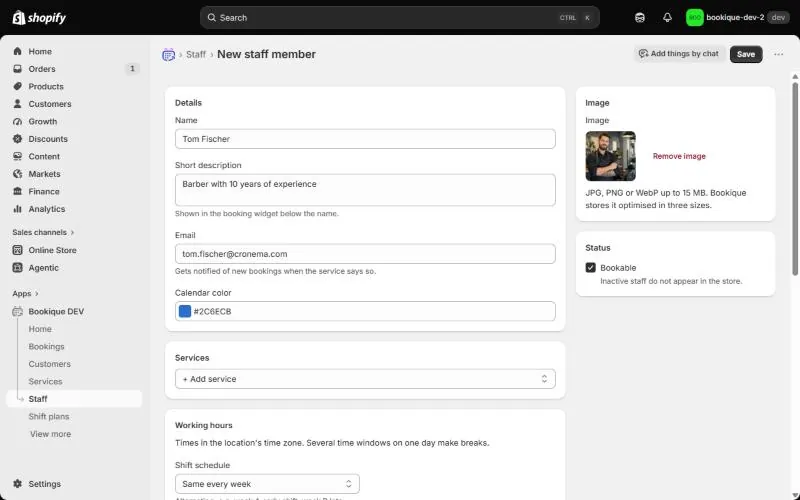
- 5Lade ein Bild hoch oder erstelle es mit KI (siehe unten). Bookique speichert Bilder optimiert in drei Größen.
- 6Lass Buchbar eingeschaltet. Inaktive Mitarbeiter erscheinen nicht im Shop.
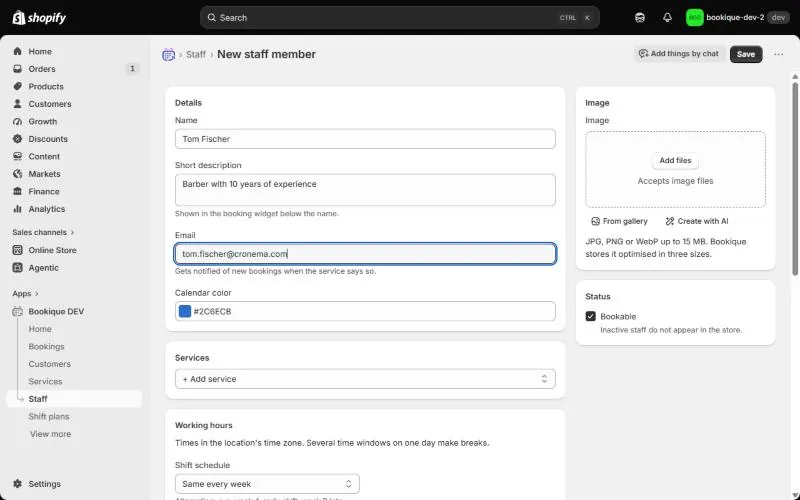
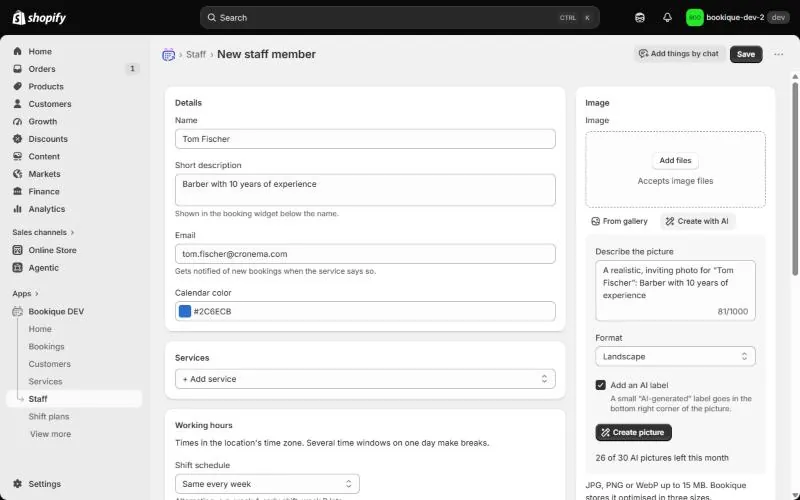
Bild mit KI
Klicke auf Mit KI erzeugen, beschreibe das Bild in wenigen Worten, wähle das Format (quer, quadratisch oder hoch) und klicke auf Bild erzeugen. Das dauert bis zu einer Minute. Auf Wunsch kommt ein kleines „KI-generiert“-Label in die Ecke.
Arbeitszeiten und Abwesenheiten
Trage die Zeiten je Wochentag in der Zeitzone des Standorts ein. Mehrere Zeitfenster an einem Tag ergeben Pausen – zum Beispiel 9:00–12:00 und 13:00–18:00. Tage ohne Zeiten sind frei. Unter Abwesenheiten trägst du Urlaub, Krankheit oder einzelne Pausen ein; dann sind keine Buchungen möglich.
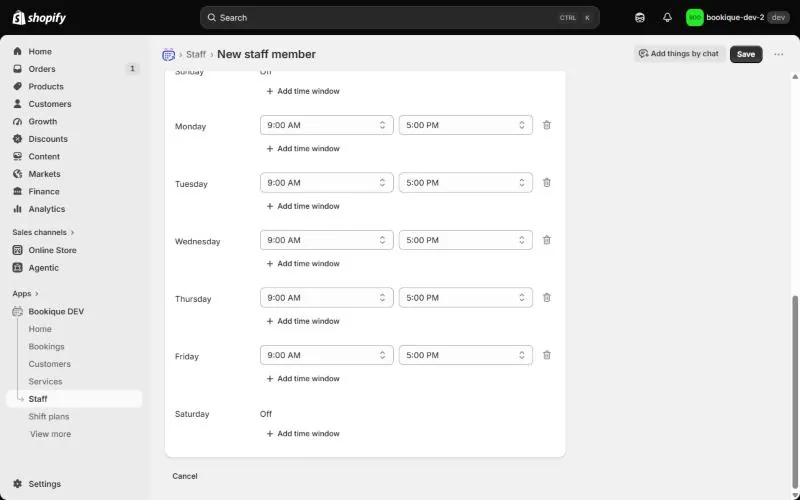
Mit Schichtplan lässt du die Zeiten im Wechsel laufen, zum Beispiel Woche A Frühschicht, Woche B Spätschicht. Für ganze Teams nutzt du Schichtpläne (siehe Anleitung Schichtpläne).
Leistungen des Mitarbeiters
Unter Leistungen wählst du, was die Person anbietet. Das geht auch auf der Seite der Leistung – dort kannst du je Person einen eigenen Preis oder eine eigene Dauer eintragen.
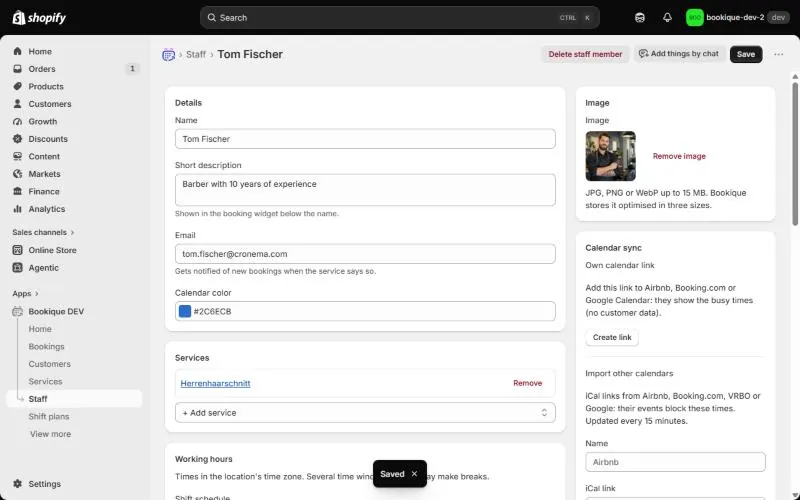
Die Screenshots zeigen die App auf Englisch. In der App wählst du Deutsch und 17 weitere Sprachen.
Brauchst du Hilfe?
Schreib an support@cronema.com – wir antworten auf Deutsch und Englisch.