Buchungen verwalten
Kalender und Liste aller Buchungen; Buchungen im Admin anlegen, verschieben, stornieren und abschließen.
Buchungen zeigt alle Termine, Tickets und Mieten im Monats-, Wochen- oder Tageskalender oder als Liste. Filtere nach Art, Leistung/Event und Mitarbeiter, suche nach Kunden oder zeige stornierte Buchungen. Offene Anfragen erscheinen oben.
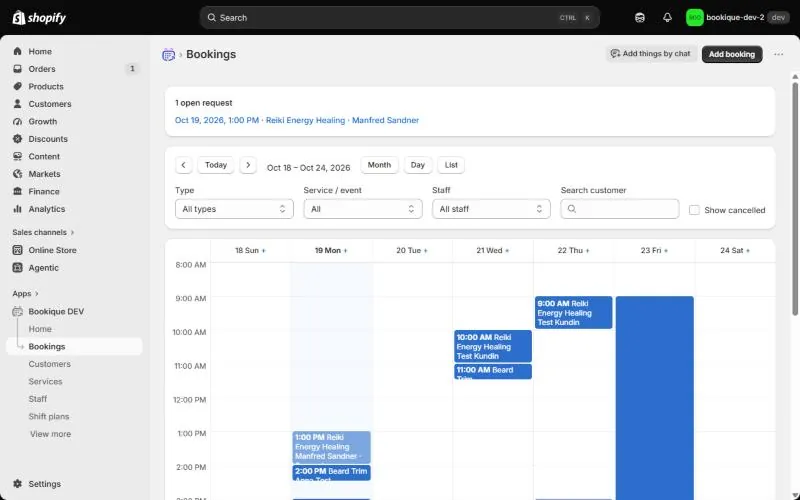
Buchung von Hand anlegen
- 1Klicke auf Buchung anlegen (oder auf einen Tag im Kalender).
- 2Wähle Leistung oder Event, Mitarbeiter, Datum und Uhrzeit. Bei Kursen wählst du die Plätze, bei Verleih die Daten, bei Events die Tickets.
- 3Mit Bestehenden Kunden suchen füllst du Name, E-Mail und Telefon aus, oder du gibst einen neuen Kunden ein.
- 4Bei Bedarf erlaubt Arbeitszeiten ignorieren jede Uhrzeit; Überschneidungen mit anderen Buchungen sind trotzdem nicht möglich.
- 5Klicke auf Buchen. Bookique schickt die Bestätigung, wenn eine E-Mail-Adresse eingetragen ist.
Details einer Buchung
Klicke auf eine Buchung, um Kunde, Antworten auf deine Fragen, Bestellung, Preis und alle E-Mails mit Status zu sehen. Dort kannst du:
- Verschieben – neuen Mitarbeiter, neues Datum und neue Uhrzeit wählen; mit Kunden per E-Mail informieren bekommt der Kunde eine neue Bestätigung.
- Stornieren, als Nicht erschienen markieren oder Als erledigt markieren.
- Buchung löschen – nur für Fehleingaben; Buchung und geplante E-Mails werden endgültig entfernt.
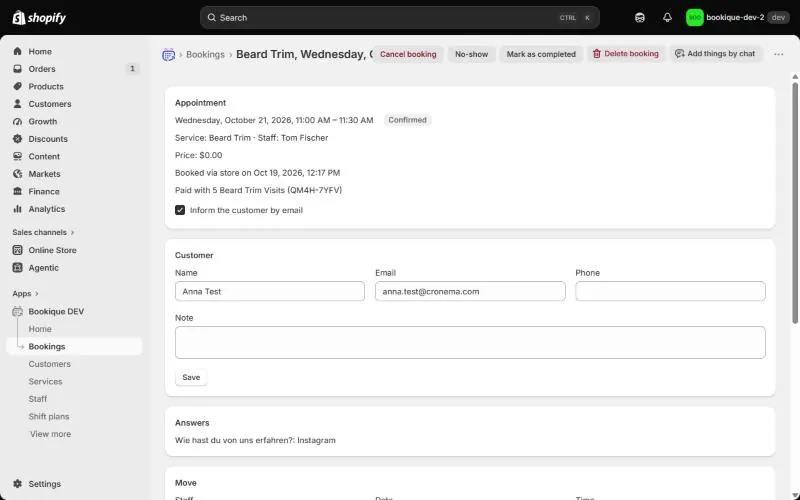
Status: Reserviert (im Warenkorb, noch nicht bezahlt), Bestätigt, Erledigt, Storniert, Nicht erschienen, Abgelaufen und Konflikt (die Bestellung kam, nachdem die Zeit schon vergeben war – vereinbare mit dem Kunden einen neuen Termin).
Die Screenshots zeigen die App auf Englisch. In der App wählst du Deutsch und 17 weitere Sprachen.
Brauchst du Hilfe?
Schreib an support@cronema.com – wir antworten auf Deutsch und Englisch.