Events und Tickets
Events mit Terminen, Wiederholung, Plätzen, mehreren Ticketarten, Ablaufplan, Performern und SEO anlegen.
Unter Events legst du Konzerte, Workshops, Verkostungen oder Festivals an – einmalig oder wiederkehrend, in eigener Zeitzone, mit Tickets im Checkout oder Anmeldung per E-Mail. Die Seite eines Events hat die Reiter Event, Datum und Zeit, Tickets, Benutzerdefinierte Felder, E-Mail-Logik, Teilnehmer und Shop-Seite & SEO; Bilder, Kategorien, Performer, Ort und Shopify-Produkt stehen in der Seitenspalte.
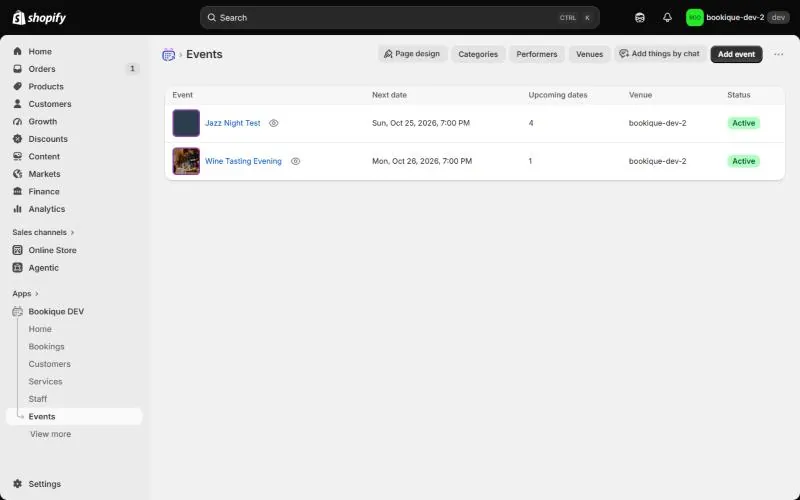
Details
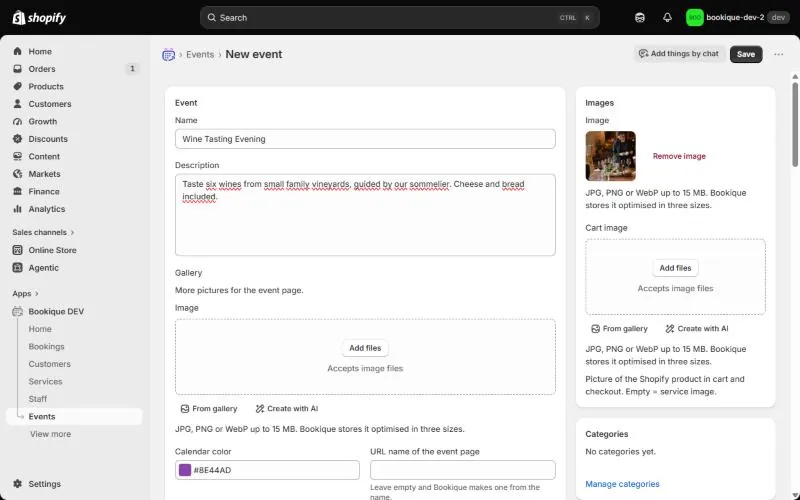
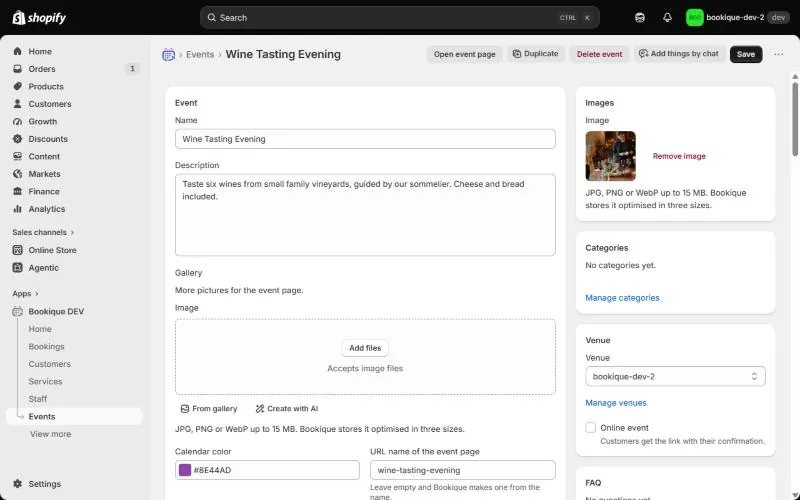
Klicke auf Event anlegen, gib Name und Beschreibung ein, füge ein Bild hinzu (oder erstelle es mit KI) und weitere Bilder für die Galerie. Den URL-Namen der Event-Seite bildet Bookique aus dem Namen, wenn du ihn leer lässt.
Datum, Plätze und Ort
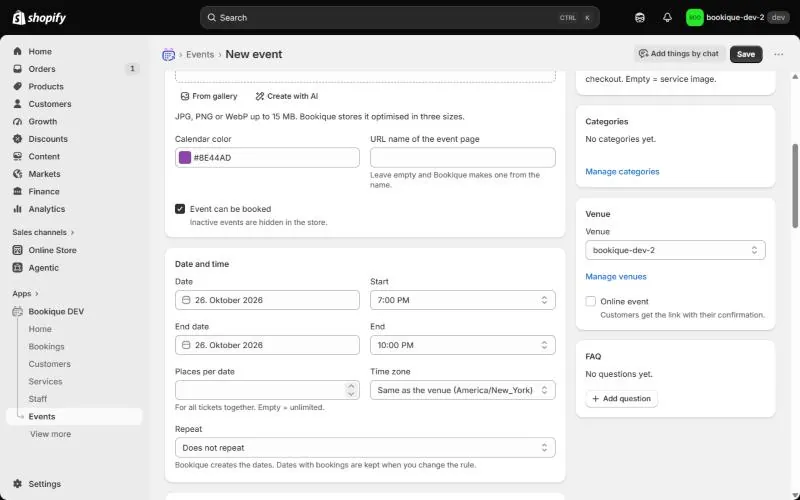
- Datum, Beginn, Enddatum und Ende – ein Event kann bis zu 31 Tage dauern.
- Plätze pro Termin für alle Tickets zusammen; leer = unbegrenzt.
- Wiederholung täglich, wöchentlich oder monatlich, an gewählten Wochentagen, bis zu einem Datum oder für eine Anzahl Termine. Termine mit Buchungen bleiben erhalten, wenn du die Regel änderst.
- Ort aus deinen Orten oder Online-Event mit einem Link, den Kunden mit der Bestätigung bekommen.
Tickets und Bezahlung
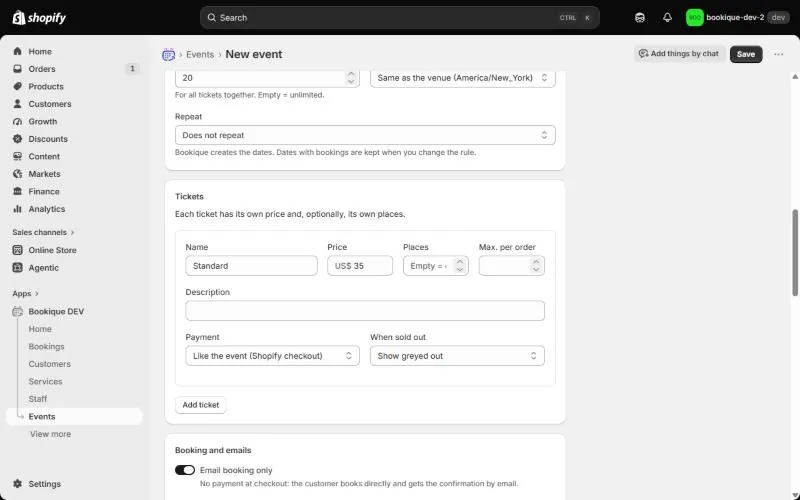
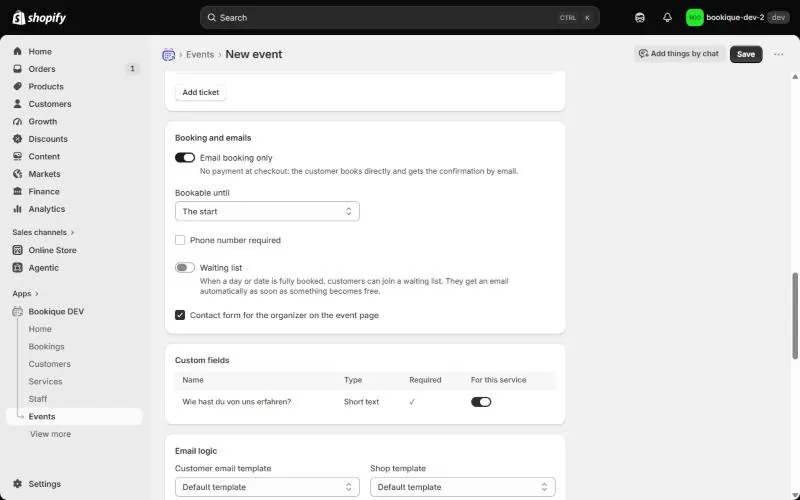
Jedes Ticket hat Name, Preis, optional eigene Plätze, Max. pro Bestellung, Beschreibung und Verkauf aktiv. Für das Event wählst du Im Shopify-Checkout bezahlen oder Anmeldung per E-Mail, ohne Bezahlung und bis wann es buchbar ist.
Mit Mengenpreise wird ein Ticket ab einer bestimmten Anzahl dieser Ticketart in einer Bestellung günstiger: Trage Ab Tickets und Preis pro Ticket ein und klicke auf Mengenpreis hinzufügen.
Bei Bezahlung im Checkout bietet Produkte zum Dazukaufen Shopify-Produkte an, die Kunden mit ihren Tickets kaufen können, zum Beispiel ein Tablet für den Kurs: Produkt hinzufügen, optional mit Rabatt bei Buchung. Shopify zählt den Bestand; der Rabatt gilt nur zusammen mit Tickets. Unter Inklusive listest du, was das Ticket ohne Aufpreis enthält, mit seinem Wert.
Die Box Shopify-Produkt in der Seitenspalte nennt das Produkt, über das die Tickets bezahlt werden; du kannst es wechseln. Unter Auf der Produktseite wählst du Tickets-Knopf (öffnet die Ticketauswahl) oder Ticketauswahl direkt auf der Seite.
Mit einem Saalplan wählen Kunden ihren Platz selbst; du wählst ihn unter Platzwahl, und jede Ticketart verkauft die Plätze einer Kategorie (siehe Saalpläne).
E-Mails, Performer und Kategorien
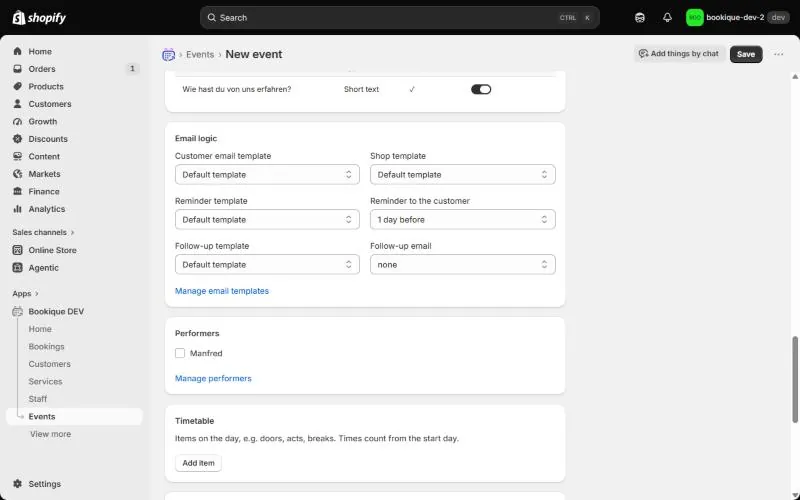
Wähle die Vorlagen, füge Performer und Kategorien hinzu und schalte ein Kontaktformular für den Veranstalter auf der Event-Seite ein.
Ablaufplan
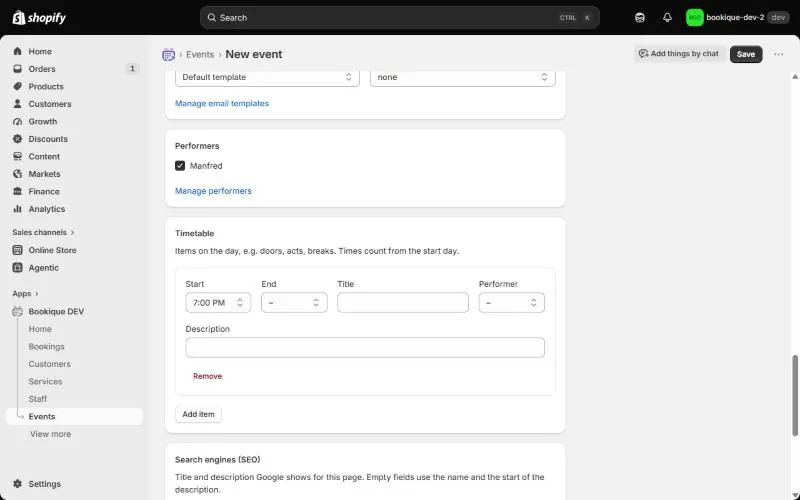
Der Ablaufplan listet die Programmpunkte des Tages – Einlass, Auftritte, Pausen – mit Zeiten, Titeln und Performern. Er erscheint auf der Event-Seite.
Suchmaschinen
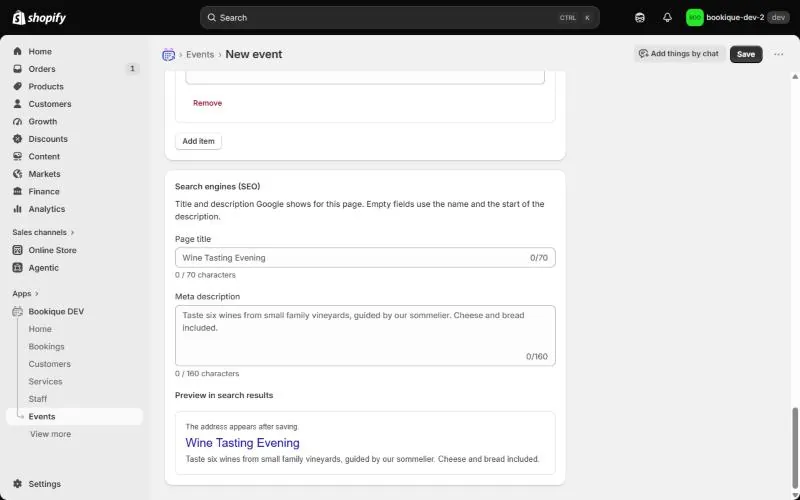
Im Reiter Shop-Seite & SEO legst du unter Suchmaschinen (SEO) Seitentitel und Meta-Beschreibung fest; die Vorschau zeigt, wie die Seite bei Google erscheint. Im selben Reiter steht die Box Shopify-Seite (siehe Event-Seiten).
Termine und Teilnehmer
Nach dem Speichern siehst du alle Termine mit verkauften Plätzen. Mit Absagen sagst du einen einzelnen Termin ab: Seine Buchungen werden storniert und die Kunden per E-Mail informiert. Uhrzeit ändern verschiebt einen Termin und kann neue Bestätigungen senden. Unter Teilnehmer siehst du jede Buchung und kannst mit Teilnehmer hinzufügen Teilnehmer von Hand hinzufügen.
Die Screenshots zeigen die App auf Englisch. In der App wählst du Deutsch und 17 weitere Sprachen.
Brauchst du Hilfe?
Schreib an support@cronema.com – wir antworten auf Deutsch und Englisch.