Eventos e ingressos
Crie eventos com datas, repetições, vagas, vários tipos de ingresso, programação, artistas e SEO.
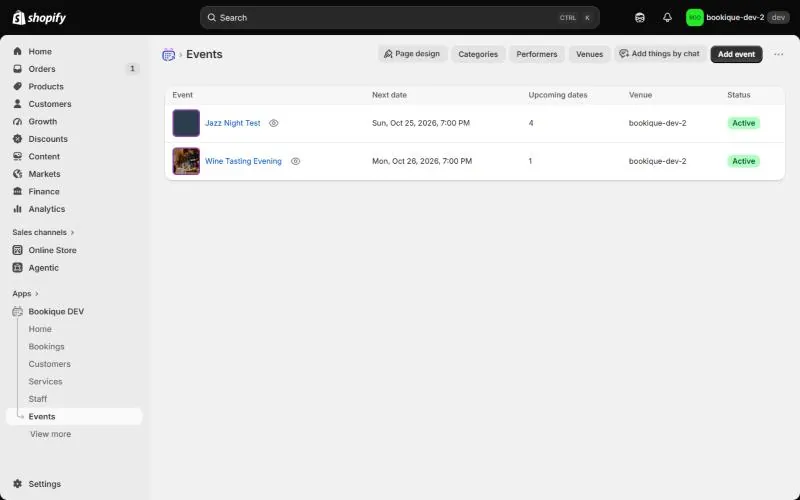
Em Eventos você cria shows, workshops, degustações ou festivais – únicos ou recorrentes, no próprio fuso horário, com ingressos no checkout ou inscrição por e-mail. A página de um evento tem as abas Evento, Data e horário, Ingressos, Campos personalizados, Lógica de e-mails, Participantes e Página da loja e SEO; imagens, categorias, artistas, local e produto da Shopify ficam na coluna lateral.
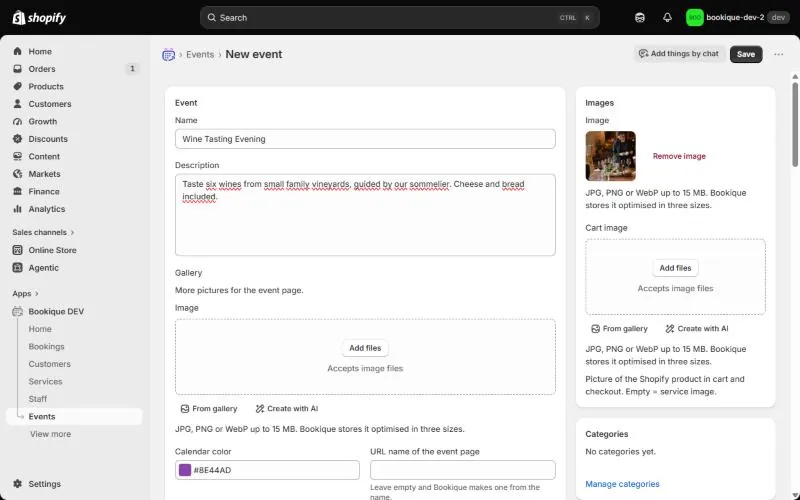
Dados
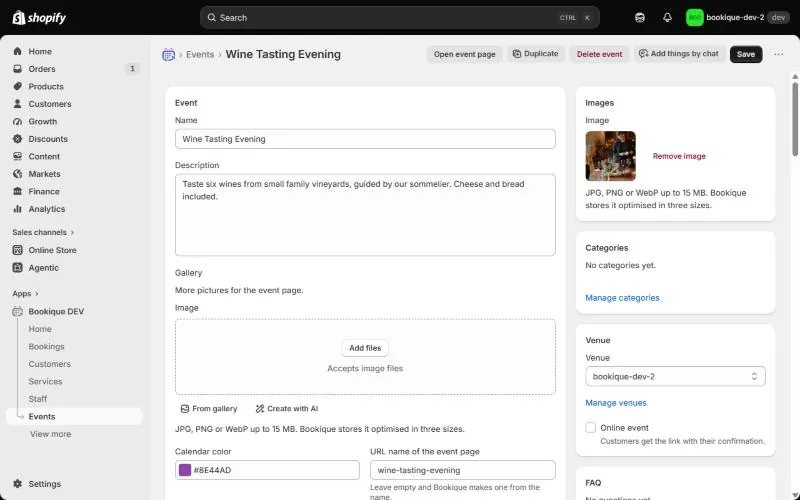
Clique em Adicionar evento, informe nome e descrição, adicione uma imagem (ou crie uma com IA) e mais imagens para a galeria. Se você deixar vazio o nome de URL da página do evento, ele é gerado a partir do nome.
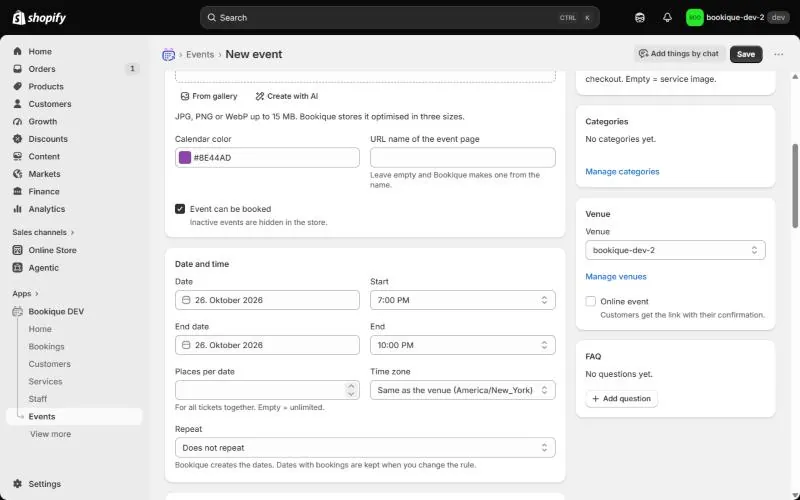
Data, vagas e local
- Data, Início, Data de término e Término – um evento pode durar até 31 dias.
- Vagas por data para todos os ingressos juntos; vazio = ilimitado.
- Repetição diariamente, semanalmente ou mensalmente, em dias da semana escolhidos, até uma data ou por um número de datas. Datas com reservas são mantidas quando você muda a regra.
- Local entre os seus locais, ou Evento online com um link que os clientes recebem com a confirmação.
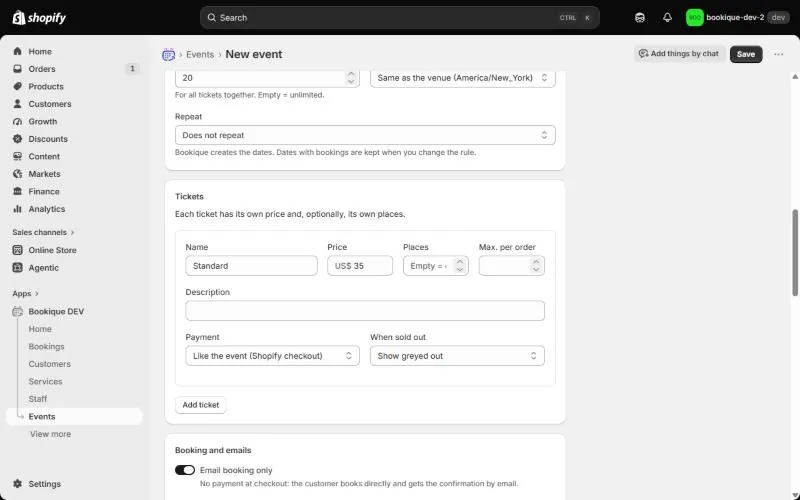
Ingressos e pagamento
Cada ingresso tem nome, preço, vagas próprias opcionais, Máx. por pedido, uma descrição e À venda. Escolha para o evento: Pagar no checkout do Shopify ou Inscrição por e-mail, sem pagamento, e até quando ele pode ser reservado.
Com Preços por quantidade um ingresso fica mais barato a partir de certo número de ingressos desse tipo em um pedido: informe A partir de ingressos e Preço por ingresso e clique em Adicionar preço por quantidade.
Com pagamento no checkout, Produtos para adicionar oferece produtos da Shopify que os clientes podem comprar junto com os ingressos, por exemplo um tablet para o curso: Adicionar produto, opcionalmente com Desconto na reserva. A Shopify conta o estoque; o desconto só vale junto com ingressos. Em Incluído você lista o que o ingresso inclui sem custo, com seu valor.
O quadro Produto da Shopify na coluna lateral mostra o produto com que os ingressos são pagos; você pode trocá-lo. Em Na página do produto escolha Botão de ingressos (abre a seleção) ou Seleção de ingressos direto na página.
Com um Mapa de assentos os clientes escolhem o próprio lugar; você o escolhe em Escolha de lugar, e cada tipo de ingresso vende os lugares de uma categoria (veja Mapas de assentos).
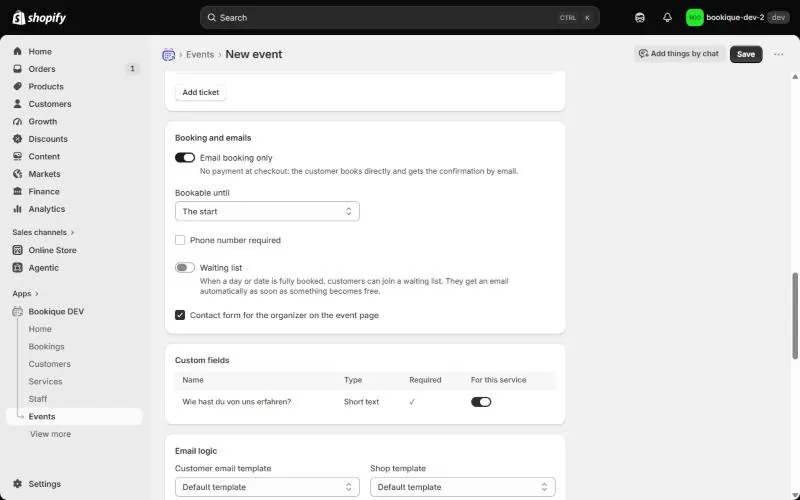
E-mails, artistas e categorias
Escolha os modelos, adicione artistas e categorias e ative um formulário de contato com o organizador na página do evento.
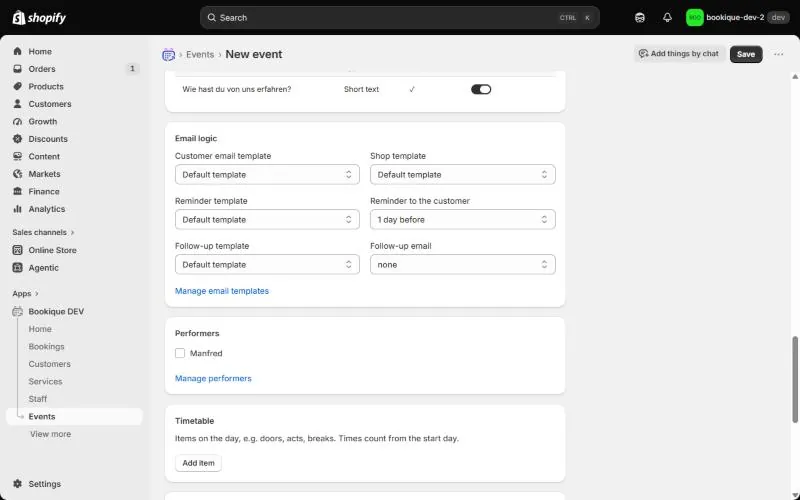
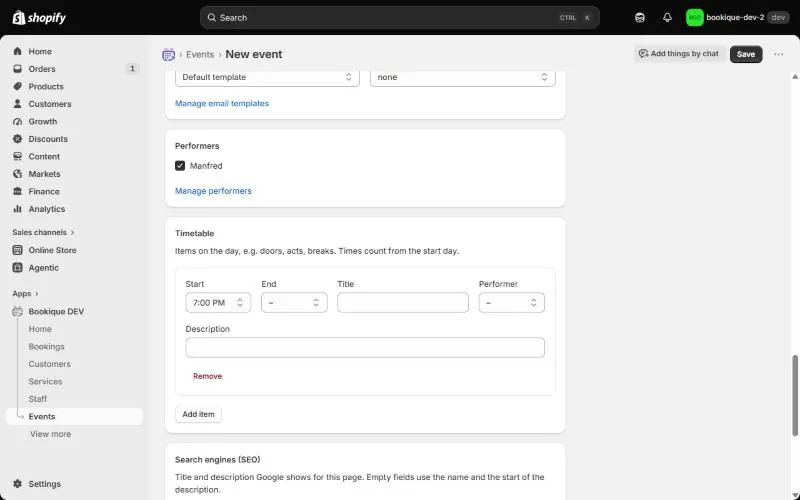
Programação
A programação lista os itens do dia – abertura dos portões, apresentações, intervalos – com horários, títulos e artistas. Ela aparece na página do evento.
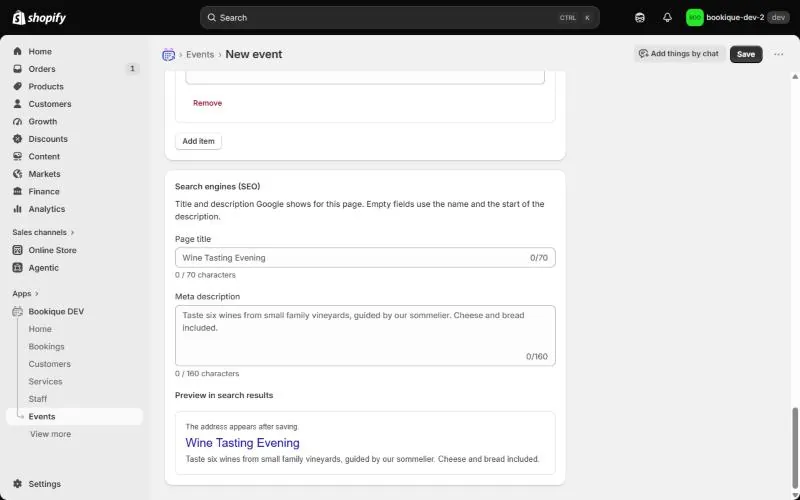
Mecanismos de busca
Na aba Página da loja e SEO você define em Buscadores (SEO) o título da página e a meta descrição; a prévia mostra como a página aparece no Google. Na mesma aba fica o quadro Página da Shopify (veja Páginas de eventos).
Datas e participantes
Depois de salvar, você vê todas as datas com as vagas vendidas. Cancelar uma data específica: as reservas dela são canceladas e os clientes avisados por e-mail. Alterar horário muda o horário de uma data e pode enviar novas confirmações. Em Participantes você vê cada reserva e pode usar Adicionar participante manualmente.
As capturas de tela mostram o app em inglês. Os nomes de menus e botões deste guia são os do app em português; o app usa o idioma do seu admin da Shopify.
Precisa de ajuda?
Escreva para support@cronema.com – respondemos em inglês e alemão.