Primeiros passos
Instale o Bookique, siga a lista de configuração e conheça a página inicial.
O Bookique funciona dentro do seu admin da Shopify. Depois de instalar, você o encontra em Apps → Bookique. Todos os planos pagos começam com 7 dias de teste grátis, com todos os recursos liberados; depois você pode ficar no plano gratuito BASIC ou escolher um plano pago.
Instalar o app
- 1Abra o Bookique na Shopify App Store e clique em Instalar.
- 2Confirme as permissões que a Shopify mostra. O Bookique precisa delas para criar produtos para reservas pagas e ler os pedidos dessas reservas.
- 3O Bookique abre no seu admin. Um local com o endereço da sua loja é criado automaticamente.
Deixe o assistente configurar com você
Na primeira vez, o Bookique pergunta que tipo de negócio você tem. Com base na resposta, ele mostra só as áreas de que você precisa (por exemplo horários e aulas, aluguéis e hospedagens, eventos e ingressos, escalas de turnos, pacotes, lista de espera, perguntas próprias). Escolha Configurar juntos e o assistente pergunta sobre equipe, horários de trabalho, locais, serviços e preços e cria tudo para você – ou escolha Explorar primeiro e continue depois pela página inicial.
A página inicial
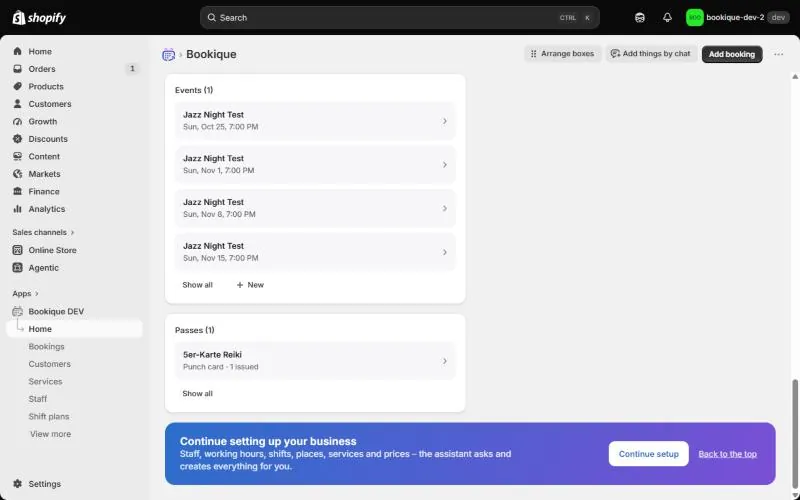
A página inicial mostra os números principais de relance: Reservas hoje, Reservas em 7 dias, Solicitações abertas e Na lista de espera. Abaixo vêm as reservas mais recentes, os próximos horários e quadros para equipe, serviços, eventos e pacotes.
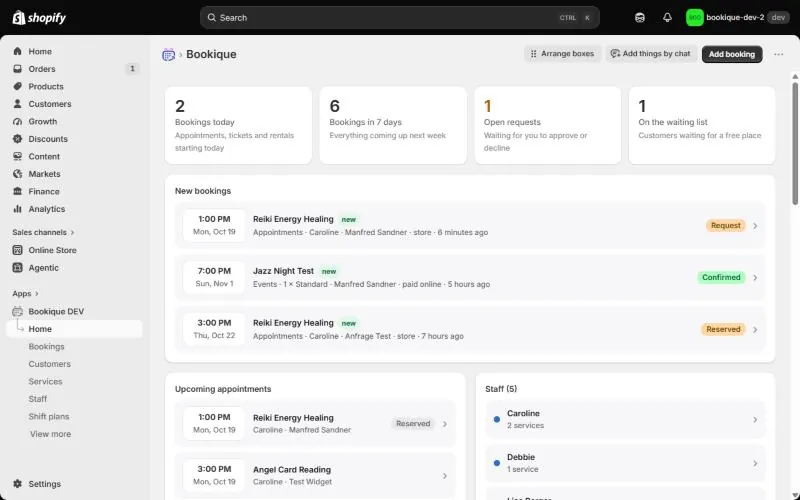
- Organizar caixas permite arrastar os quadros para a ordem que você quiser; Concluir salva o layout.
- Criar pelo chat abre o assistente de IA (PROFESSIONAL e UNLIMITED).
- Adicionar reserva cria uma reserva manualmente, por exemplo depois de uma ligação.
- Áreas ocultas podem ser ativadas a qualquer momento em Mais funções na página inicial.
A lista de configuração
Até que tudo esteja pronto, a página inicial mostra uma lista curta: conferir local e fuso horário, adicionar equipe com horários de trabalho, adicionar um serviço, mostrar o widget de reservas na sua loja e configurar o envio de e-mails. Cada etapa tem um botão que leva à página certa.
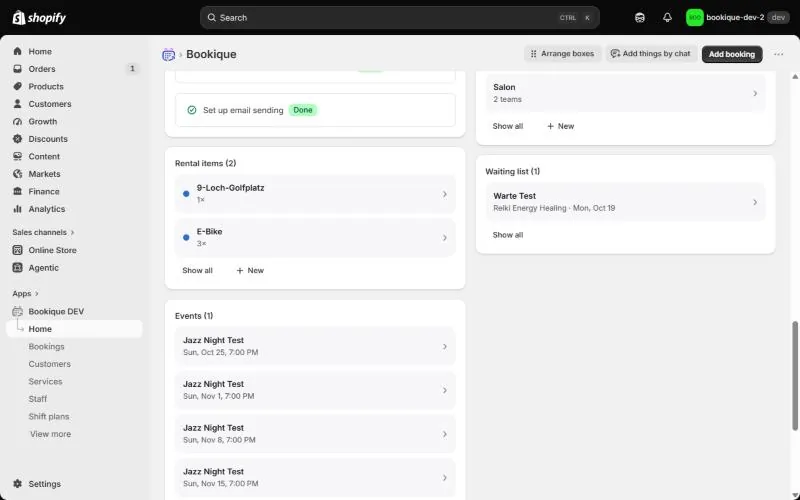
As capturas de tela mostram o app em inglês. Os nomes de menus e botões deste guia são os do app em português; o app usa o idioma do seu admin da Shopify.
Precisa de ajuda?
Escreva para support@cronema.com – respondemos em inglês e alemão.