Gerenciar reservas
Calendário e lista de todas as reservas; crie, remarque, cancele e conclua reservas no admin.
Reservas mostra todos os horários, ingressos e aluguéis em um calendário mensal, semanal ou diário, ou em lista. Filtre por Tipo, Serviço / evento e Equipe, busque um cliente ou mostre as reservas canceladas. Solicitações em aberto aparecem no topo.
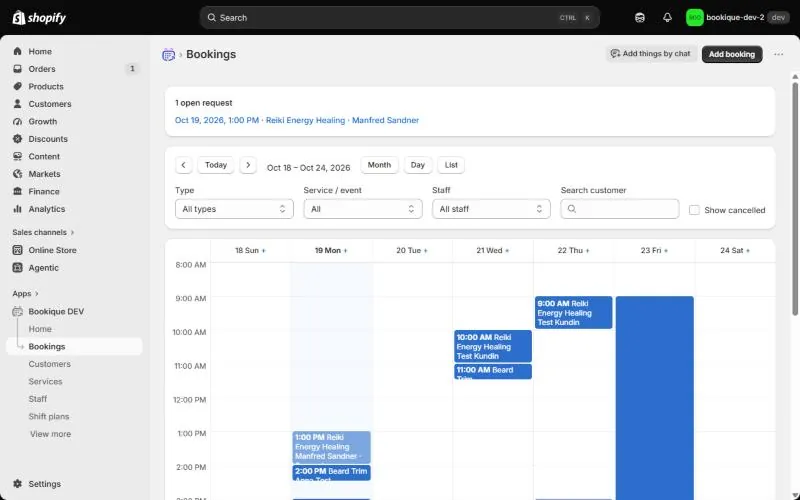
Adicionar uma reserva manualmente
- 1Clique em Adicionar reserva (ou em um dia do calendário).
- 2Escolha o serviço ou evento, a pessoa, a data e o horário. Para aulas, escolha as vagas; para aluguéis, as datas; para eventos, os ingressos.
- 3Use Buscar cliente existente para preencher nome, e-mail e telefone, ou informe um cliente novo.
- 4Se necessário, Ignorar horário de trabalho permite qualquer horário; sobreposições com outras reservas continuam impossíveis.
- 5Clique em Reservar. O Bookique envia a confirmação se o e-mail estiver preenchido.
Detalhes da reserva
Clique em uma reserva para ver o cliente, as respostas às suas perguntas, o pedido, o preço e todos os e-mails com seu status. Lá você pode:
- Remarcar – escolher outra pessoa, data e horário; com Avisar o cliente por e-mail o cliente recebe uma nova confirmação.
- Cancelar reserva, marcar como Não compareceu ou Marcar como concluída.
- Excluir reserva – só para lançamentos errados; a reserva e seus e-mails agendados são removidos de vez.
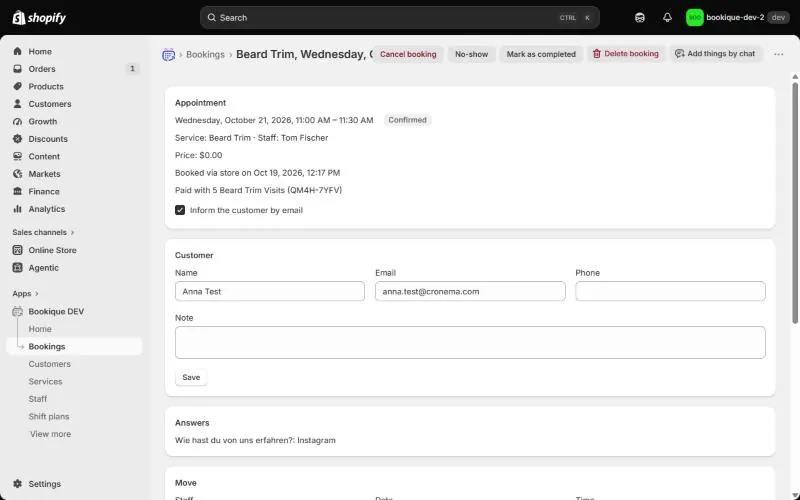
Status: Reservada (no carrinho, ainda não pago), Confirmada, Concluída, Cancelada, Não compareceu, Expirada e Conflito (o pedido chegou depois que o horário já tinha sido ocupado – combine um novo horário com o cliente).
As capturas de tela mostram o app em inglês. Os nomes de menus e botões deste guia são os do app em português; o app usa o idioma do seu admin da Shopify.
Precisa de ajuda?
Escreva para support@cronema.com – respondemos em inglês e alemão.