Gestionar reservas
Calendario y lista de todas las reservas; crea, mueve, cancela y completa reservas en el admin.
Reservas muestra todas las citas, entradas y alquileres en un calendario mensual, semanal o diario, o como lista. Filtra por Tipo, Servicio / evento y Personal, busca un cliente o muestra las reservas canceladas. Las solicitudes abiertas aparecen arriba.
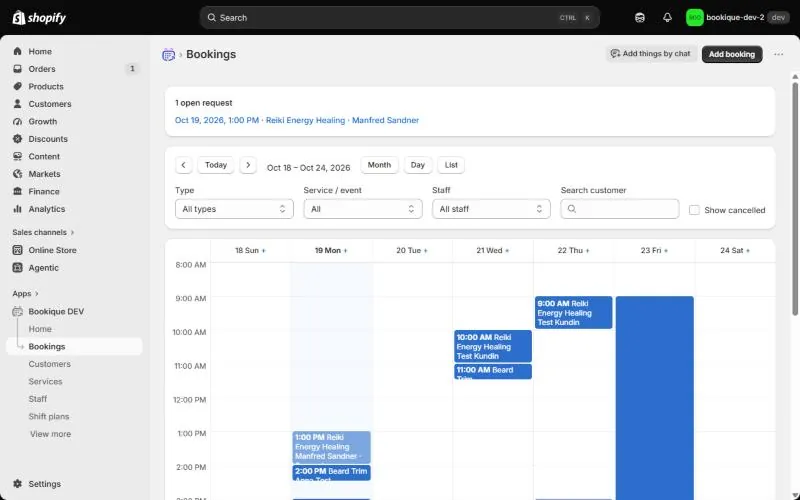
Añadir una reserva a mano
- 1Haz clic en Añadir reserva (o en un día del calendario).
- 2Elige el servicio o evento, la persona, la fecha y la hora. Para clases elige las plazas, para alquileres las fechas, para eventos las entradas.
- 3Usa Buscar cliente existente para rellenar nombre, correo y teléfono, o introduce un cliente nuevo.
- 4Si hace falta, Ignorar el horario laboral permite cualquier hora; los solapamientos con otras reservas siguen sin ser posibles.
- 5Haz clic en Reservar. Bookique envía la confirmación si el correo está rellenado.
Detalles de la reserva
Haz clic en una reserva para ver el cliente, las respuestas a tus preguntas, el pedido, el precio y todos los correos con su estado. Allí puedes:
- Cambiar: elige otra persona, fecha y hora; con Informar al cliente por correo el cliente recibe una nueva confirmación.
- Cancelar reserva, marcarla como No asistió o Marcar como completada.
- Eliminar reserva: solo para entradas erróneas; la reserva y sus correos programados se eliminan definitivamente.
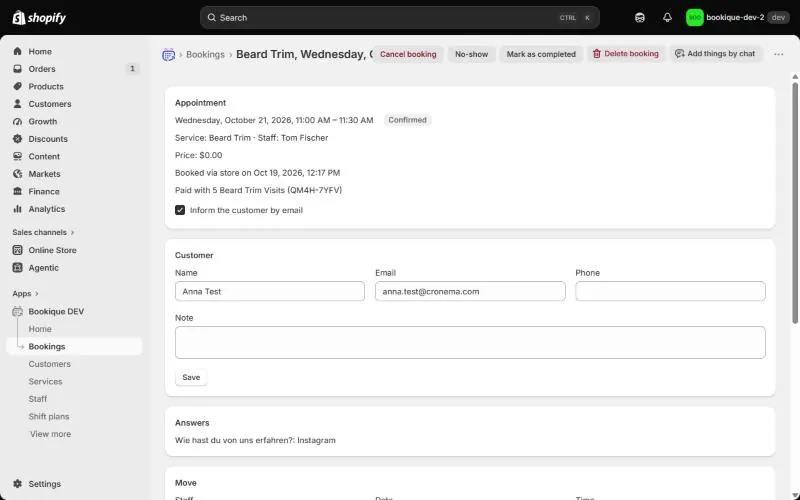
Estados: Reservada (en el carrito, aún sin pagar), Confirmada, Completada, Cancelada, No asistió, Caducada y Conflicto (el pedido llegó cuando la hora ya estaba ocupada: acuerda una nueva hora con el cliente).
Las capturas muestran la app en inglés. Los nombres de menús y botones de esta guía son los de la app en español; la app usa el idioma de tu admin de Shopify.
¿Necesitas ayuda?
Escribe a support@cronema.com – respondemos en inglés y alemán.