Servicios
Crea citas y clases con duración, márgenes, antelación, pago, personal o espacios y su producto de Shopify.
Un servicio es lo que los clientes reservan con tu equipo o en un espacio, por ejemplo “Corte de pelo 45 min” o una clase de yoga. Abre Servicios y haz clic en Añadir servicio. Los alquileres tienen su propia sección en Alquileres (ver las guías Artículos de alquiler y Alquileres).
La página de un servicio tiene pestañas: Detalles, Duración y horarios, Pago (con reglas de precio, extras y elementos incluidos), ¿Quién ofrece este servicio? (o Personal y espacios) y Campos personalizados. Una pestaña marcada en rojo contiene un error. Imágenes, producto de Shopify, widgets y lógica de correos están en la columna lateral.
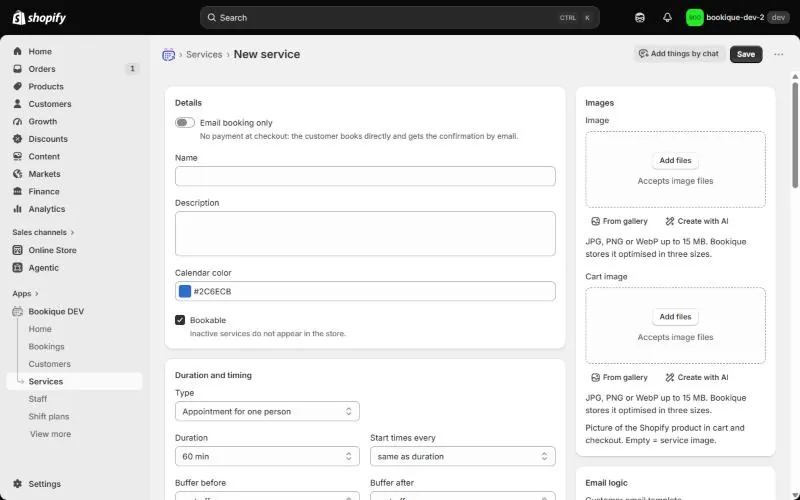
Datos y tipo
Introduce Nombre, Descripción y Color en el calendario y añade una imagen. En Tipo eliges qué se reserva:
- Cita para una persona: citas clásicas 1:1 con el personal.
- Clase o grupo con varias plazas: cursos, visitas guiadas, salidas de golf (ver Clases y franjas de grupo).
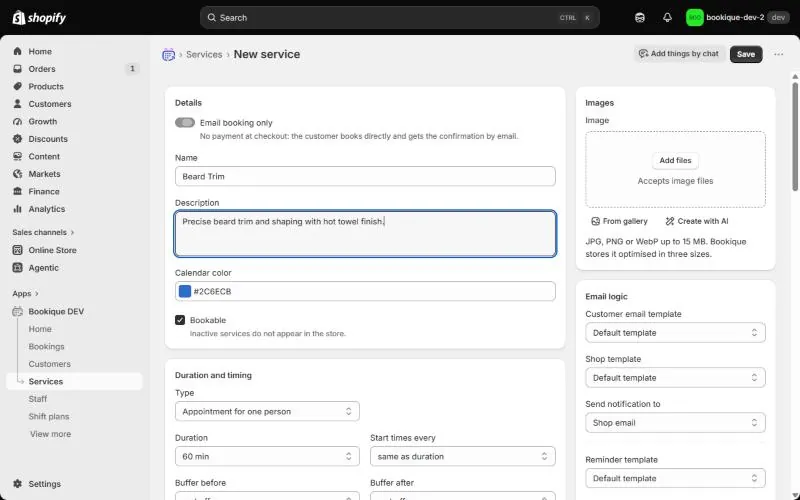
Duración y horarios
- Duración de la cita y Horarios de inicio cada (por ejemplo cada 15 minutos, o igual que la duración).
- Margen antes y Margen después también bloquean a la persona, por ejemplo para preparar o recoger.
- Reservable como pronto: desde de inmediato hasta una semana antes.
- Como máximo con esta antelación (días): el horizonte de reserva, por ejemplo 90 días.
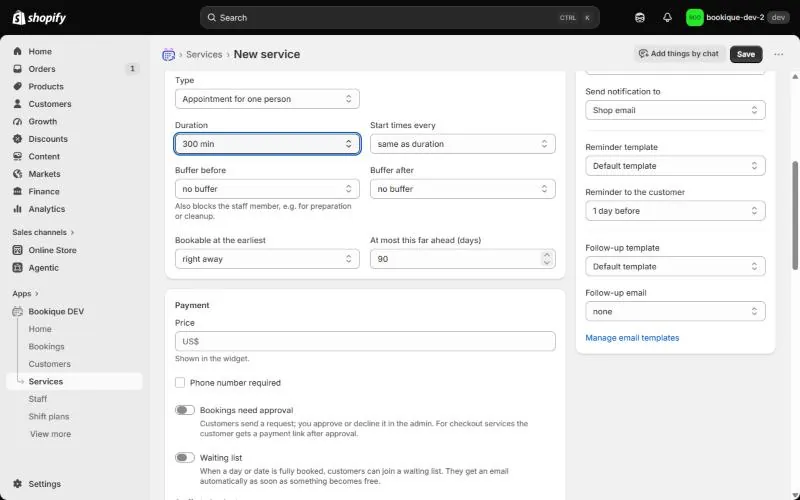
Pago
En ¿Cómo pagan los clientes? elige En el checkout de Shopify (Bookique crea entonces un producto de Shopify para el servicio) o Sin pago: los clientes reservan con un formulario y pagan fuera de Shopify. Solo reserva por correo reserva directamente sin checkout y envía la confirmación por correo. Cambia los precios en Bookique, no en el producto de Shopify.
- Teléfono obligatorio hace obligatorio el campo de teléfono.
- Reserva tras confirmación convierte las reservas en solicitudes que apruebas primero (ver Solicitudes de reserva).
- Lista de espera permite a los clientes apuntarse cuando todo está reservado (ver Lista de espera).
- Cita en línea añade un enlace de Zoom, Google Meet o Teams (ver Reuniones online).
¿Quién ofrece el servicio?
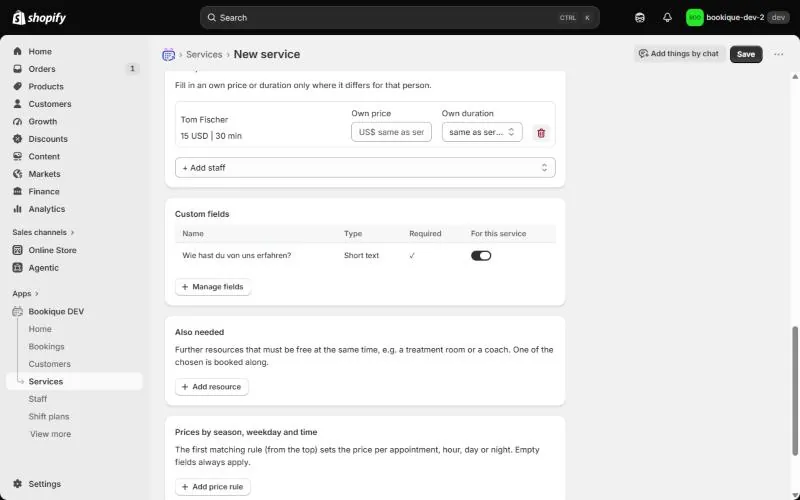
Añade a las personas del personal. Las citas y clases también pueden tener lugar en un espacio, en lugar de o además del personal: una mesa, una pista o una sala. Los espacios se crean en Artículos de alquiler; la sección se llama entonces Personal y espacios y el botón Añadir personal o espacio. Rellena Precio propio u Duración propia solo cuando sean distintos para esa persona. Con Elección de personal en la tienda decides si los clientes eligen, pueden elegir “cualquiera” o siempre reciben a la primera persona disponible.
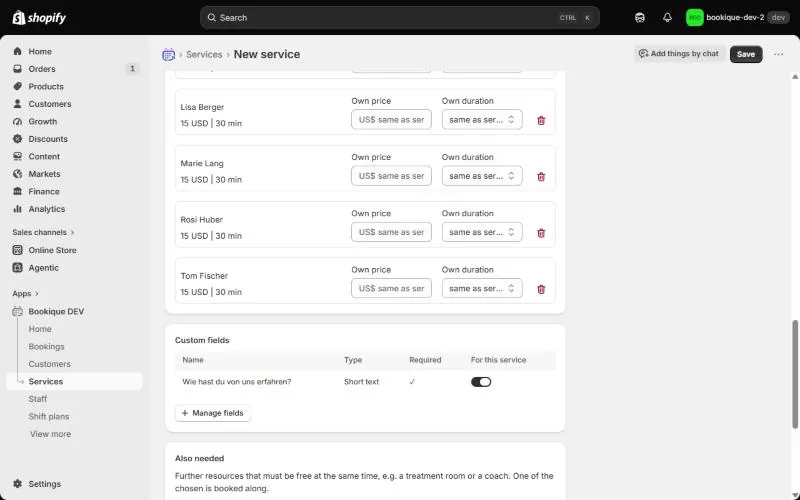
Recursos y precios por temporada
En También necesario añades otros recursos que deben estar libres al mismo tiempo, por ejemplo una sala de tratamiento. En Precios por temporada, día y hora añades reglas con Añadir regla de precio, como un recargo de fin de semana o una tarifa de tarde; la primera regla que coincide, empezando por arriba, fija el precio. En Extras y tasas los clientes pueden añadir extras, y una Tasa (siempre se cobra) siempre va incluida en el precio.
Extras como productos de Shopify
Un extra puede venderse como uno de tus productos de Shopify, por ejemplo un kit para llevar: en Producto de Shopify haz clic en Vincular producto. Shopify cuenta entonces las existencias y el precio es el del producto. Con Descuento al reservar el cliente obtiene un porcentaje de descuento en este producto cuando lo añade a la reserva; el descuento se aplica en el checkout.
Incluido
En Incluido enumeras lo que el servicio incluye sin coste adicional, por ejemplo el uso de un kit de juego o una sesión de repaso. Cada elemento tiene una cantidad y un Valor que los clientes ven pero no pagan; opcionalmente vincula un producto de Shopify para mostrar su título y precio. Añade elementos con Añadir elemento incluido.
Producto de Shopify y widgets
La columna lateral muestra dónde aparece el servicio en tu tienda. El cuadro Producto de Shopify indica el producto conectado; Abrir producto lo abre. Con Elegir otro producto conectas otro producto: Bookique solo fija allí el precio y las variantes, y el producto anterior se archiva. Un servicio sin pago también puede tener página de producto: Crear producto de Shopify o Conectar producto existente.
- En widgets lista los widgets personalizados que muestran el servicio; lo añades con Añadir a widget o Crear widget nuevo.
- No visible en tu tienda avisa cuando el servicio no tiene producto ni está en ningún widget: los clientes solo lo encuentran en el bloque Citas sin widget seleccionado.
En En la página del producto eliges qué muestra la página del producto: Botón de reserva (abre el calendario) o Calendario directamente en la página, junto al producto como en los portales de reservas. Ambos necesitan el app embed Funciones de Bookique. En las páginas de producto de Bookique se ocultan el campo de cantidad y el selector de variantes del tema: el widget elige el personal y el precio. Desconectar del producto elimina la conexión: el producto se queda en Shopify, pero sin producto el servicio no se puede pagar en el checkout hasta que crees o conectes uno.
Correos
En Lógica de correos eliges las plantillas para el cliente, la tienda y el recordatorio, adónde va el aviso (Enviar notificación a: correo de la tienda, la persona reservada o ambos), cuándo se envía el Recordatorio al cliente y si después sale un Correo de seguimiento.
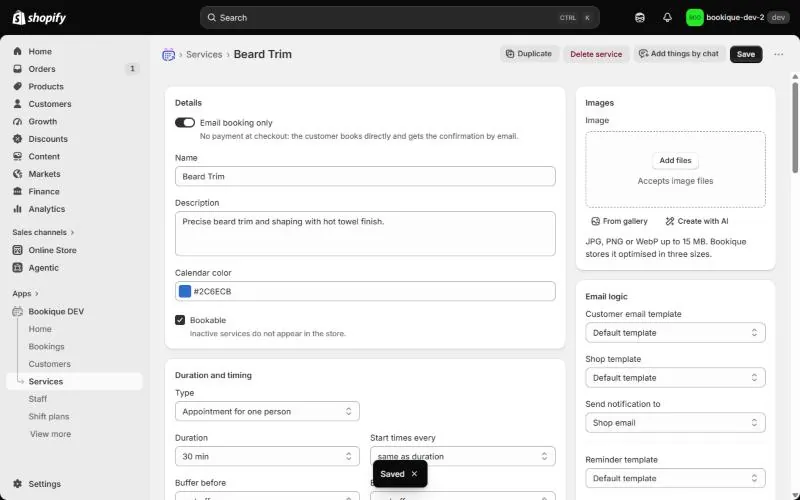
Las capturas muestran la app en inglés. Los nombres de menús y botones de esta guía son los de la app en español; la app usa el idioma de tu admin de Shopify.
¿Necesitas ayuda?
Escribe a support@cronema.com – respondemos en inglés y alemán.