Ubicación, zona horaria e idioma
Define la dirección, la zona horaria, el formato de hora, el idioma del cliente, el horario comercial, las reglas de cancelación, los días cerrados y Shopify POS.
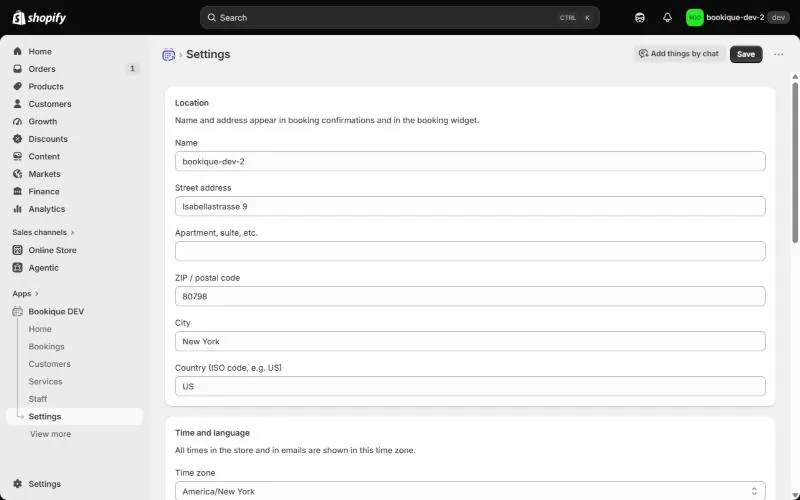
Abre Ajustes en el menú de Bookique. Estos ajustes se aplican a toda la tienda: deciden cómo se ven las horas en el widget y en los correos, cuándo se puede reservar y cuándo pueden los clientes cambiar sus reservas. La página tiene una pestaña por área: Ubicación, Hora e idioma, Horario comercial (con los días de cierre), Cambios por parte de los clientes y, con Shopify POS, Check-in en la caja (Shopify POS).
Ubicación
El nombre y la dirección aparecen en las confirmaciones de reserva y en el widget de reservas. Introduce el país como código ISO de dos letras, por ejemplo ES o MX.
Hora e idioma
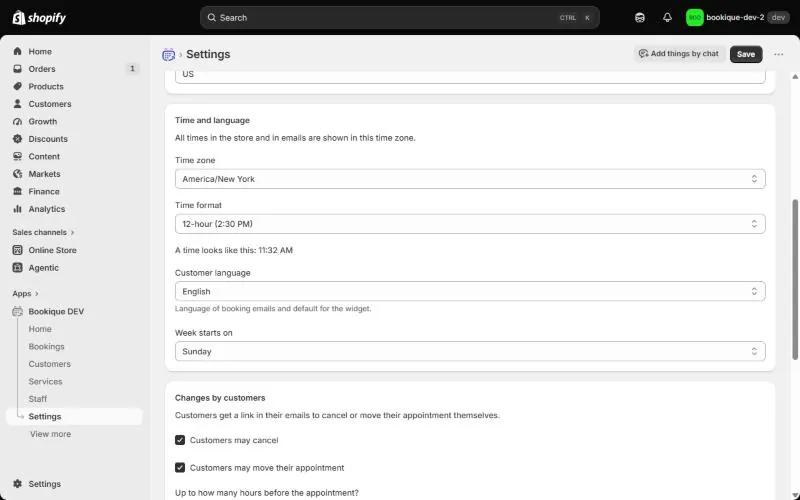
- Zona horaria: todas las horas de la tienda y de los correos se muestran en esta zona horaria. Los horarios de trabajo también se introducen en ella. Busca por ciudad, país o nombre de zona; la lista está agrupada por región y muestra la diferencia con UTC.
- Formato de hora: 24 horas (14:30) o 12 horas (2:30 PM). La vista previa muestra cómo se verá una hora.
- Idioma para clientes: los clientes reciben correos y páginas en el idioma en que reservaron. Este idioma se usa cuando no se conoce, por ejemplo en reservas creadas en el admin. Bookique habla 18 idiomas.
- La semana empieza el: domingo o lunes en los calendarios.
Horario comercial
El Horario comercial se aplica a toda la ubicación: el personal y los artículos de alquiler sin horario propio lo adoptan, y fuera de él no se puede reservar nada. Deja todos los días vacíos si no quieres ningún límite.
Cambios por parte de los clientes
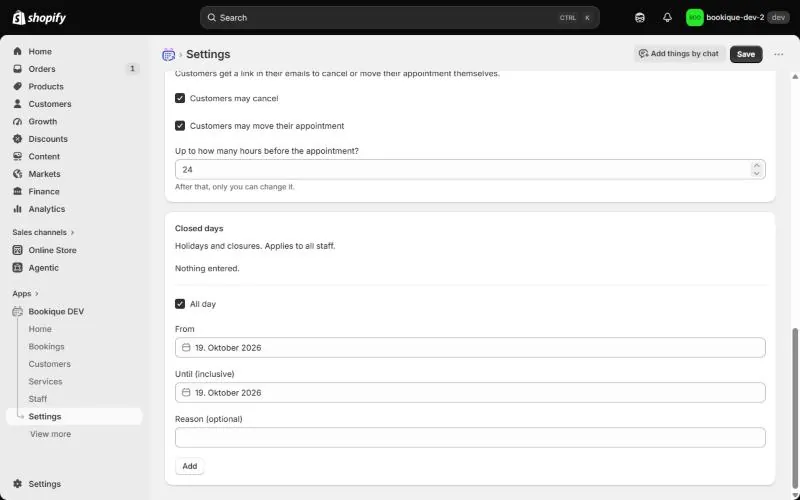
Los clientes reciben en sus correos un enlace para cancelar o mover su cita ellos mismos. Activa Los clientes pueden cancelar y Los clientes pueden cambiar su cita y define ¿Hasta cuántas horas antes de la cita? Pasado ese plazo, solo tú puedes cambiar la reserva.
Días cerrados
Introduce festivos y cierres en Días de cierre. Se aplican a todo el personal y a todos los artículos. Elige Todo el día o un rango horario, las fechas y un motivo opcional, y haz clic en Añadir.
Shopify POS
La sección Check-in en la caja (Shopify POS) muestra los tres pasos de configuración y cuántas cajas están conectadas (ver la guía Shopify POS).
Las capturas muestran la app en inglés. Los nombres de menús y botones de esta guía son los de la app en español; la app usa el idioma de tu admin de Shopify.
¿Necesitas ayuda?
Escribe a support@cronema.com – respondemos en inglés y alemán.