Standort, Zeitzone und Sprache
Adresse, Zeitzone, Zeitformat, Kundensprache, Geschäftszeiten, Storno-Regeln, Schließtage und Shopify POS festlegen.
Öffne Einstellungen im Bookique-Menü. Diese Einstellungen gelten für den ganzen Shop: Sie bestimmen, wie Zeiten im Widget und in E-Mails aussehen, wann überhaupt gebucht werden kann und wann Kunden ihre Buchungen ändern dürfen. Die Seite hat einen Reiter je Bereich: Standort, Zeit und Sprache, Geschäftszeiten (mit den Schließtagen), Änderungen durch Kunden und, mit Shopify POS, Einlass an der Kasse (Shopify POS).
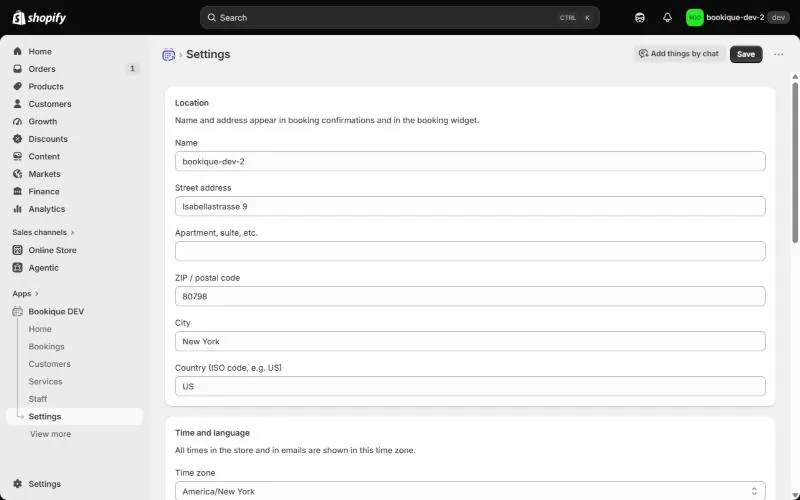
Standort
Name und Adresse erscheinen in Buchungsbestätigungen und im Buchungs-Widget. Das Land gibst du als zweistelligen ISO-Code ein, zum Beispiel DE oder AT.
Zeit und Sprache
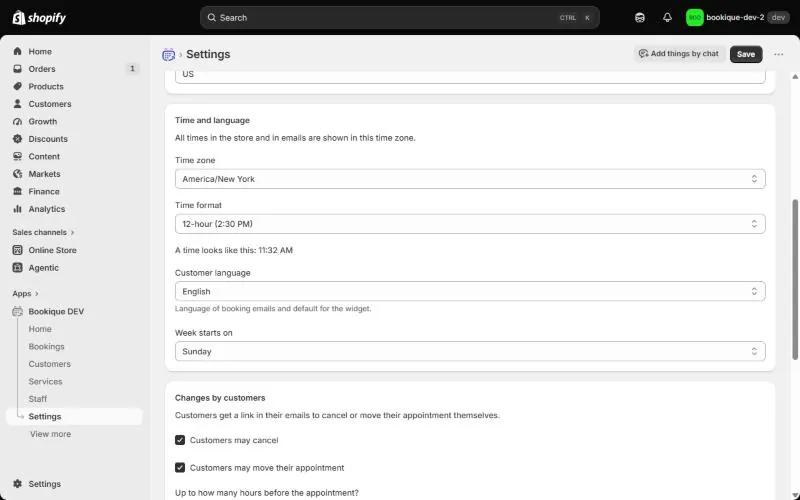
- Zeitzone – alle Zeiten im Shop und in E-Mails erscheinen in dieser Zeitzone. Auch Arbeitszeiten gibst du darin ein. Suche nach Stadt, Land oder Zonenname; die Liste ist nach Regionen geordnet und zeigt den Abstand zu UTC.
- Zeitformat – 24 Stunden (14:30) oder 12 Stunden (2:30 PM). Die Vorschau zeigt, wie eine Uhrzeit aussieht.
- Sprache für Kunden – Kunden bekommen E-Mails und Seiten in der Sprache, in der sie gebucht haben. Diese Sprache gilt, wenn sie nicht bekannt ist, etwa bei Buchungen im Admin. Bookique spricht 18 Sprachen.
- Woche beginnt am – Sonntag oder Montag als erster Wochentag in Kalendern.
Geschäftszeiten
Die Geschäftszeiten gelten für den ganzen Standort: Mitarbeiter und Mietobjekte ohne eigene Zeiten übernehmen sie, und außerhalb davon ist nichts buchbar. Lass alle Tage leer, wenn es keine Grenze geben soll.
Änderungen durch Kunden
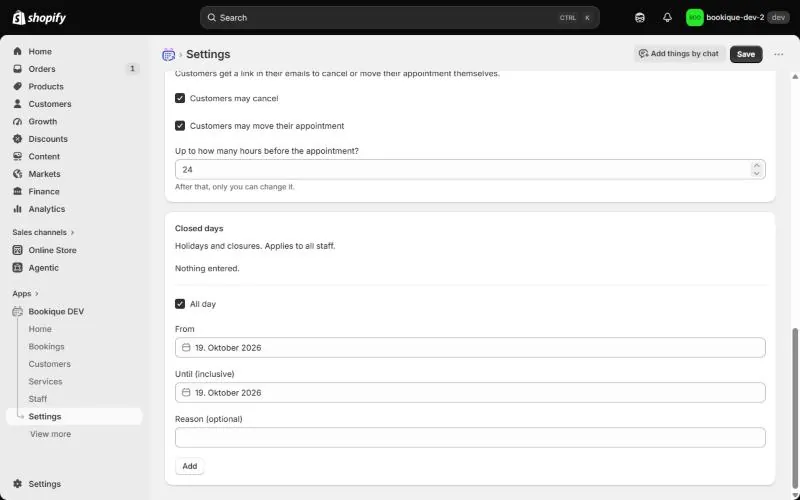
Kunden bekommen in ihren E-Mails einen Link, um ihren Termin selbst zu stornieren oder zu verschieben. Schalte Kunden dürfen stornieren und Kunden dürfen verschieben ein und lege fest, bis wie viele Stunden vor dem Termin das möglich ist. Danach kannst nur noch du die Buchung ändern.
Schließtage
Feiertage und Betriebsurlaub trägst du unter Schließtage ein. Sie gelten für alle Mitarbeiter und Mietobjekte. Wähle Ganztägig oder einen Zeitraum, die Daten und optional einen Grund und klicke auf Hinzufügen.
Shopify POS
Der Bereich Einlass an der Kasse (Shopify POS) zeigt die drei Einrichtungsschritte und wie viele Kassen verbunden sind (siehe Anleitung Shopify POS).
Die Screenshots zeigen die App auf Englisch. In der App wählst du Deutsch und 17 weitere Sprachen.
Brauchst du Hilfe?
Schreib an support@cronema.com – wir antworten auf Deutsch und Englisch.