Leistungen
Buchbare Leistungen mit Dauer, Puffer, Vorlaufzeit, Bezahlung, Erinnerungen und Mitarbeitern anlegen.
Eine Leistung ist das, was Kunden buchen, zum Beispiel „Haarschnitt 45 Min.“. Öffne Leistungen und klicke auf Leistung hinzufügen.
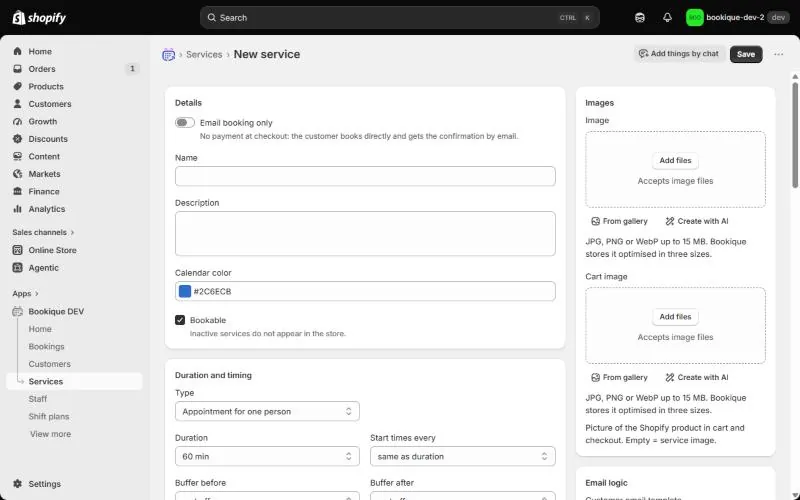
Details und Art
Gib Name, Beschreibung und Farbe im Kalender ein und füge ein Bild hinzu. Unter Art wählst du, was gebucht wird:
- Termin für eine Person – klassische 1:1-Termine mit Mitarbeitern.
- Kurs oder Gruppe mit mehreren Plätzen – Kurse, Führungen, Abschlagzeiten (siehe Kurse und Gruppen).
- Miete pro Stunde und Miete pro Tag – Geräte, Räume oder Ferienwohnungen (siehe Verleih).
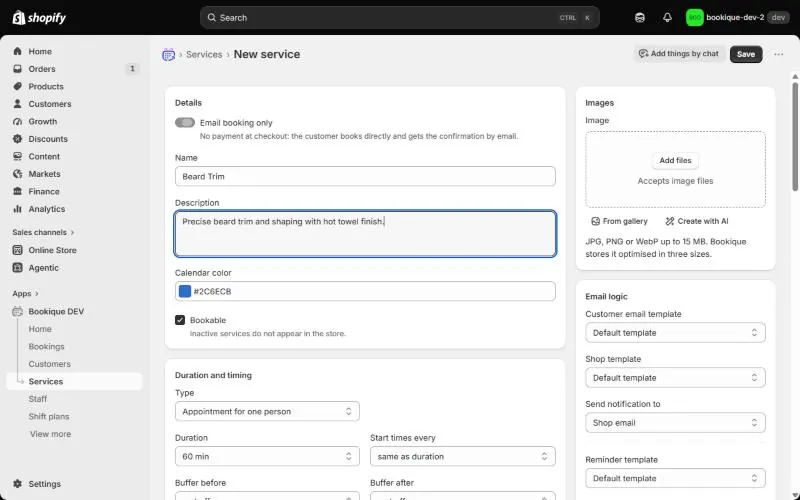
Dauer und Zeiten
- Dauer des Termins und Startzeiten im Abstand von, zum Beispiel alle 15 Minuten oder wie die Dauer.
- Puffer davor und Puffer danach blockieren den Mitarbeiter zusätzlich, etwa für Vorbereitung oder Aufräumen.
- Frühestens buchbar – Vorlaufzeit von sofort bis eine Woche vorher.
- Höchstens im Voraus (Tage) – Buchungshorizont, zum Beispiel 90 Tage.
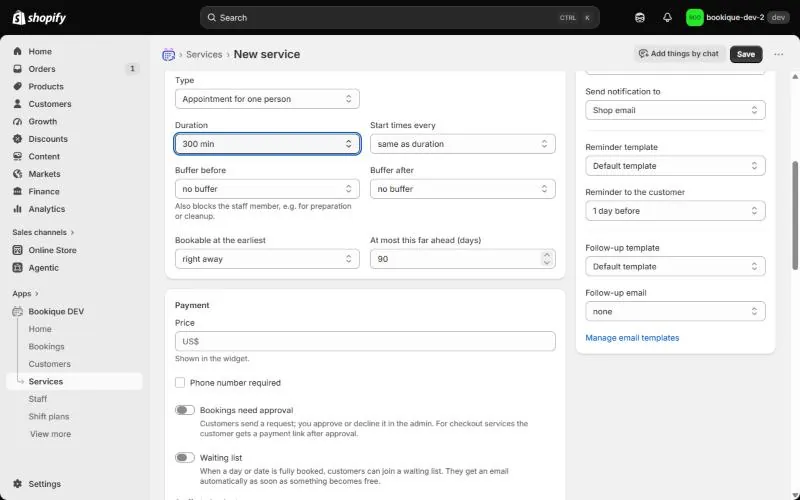
Bezahlung
Unter Wie wird bezahlt? wählst du Im Shopify-Checkout – Bookique legt dann ein Shopify-Produkt für die Leistung an – oder Ohne Zahlung: Kunden buchen per Formular und zahlen außerhalb von Shopify. Nur E-Mail-Buchung bucht direkt ohne Checkout und schickt die Bestätigung per E-Mail. Preise änderst du in Bookique, nicht im Shopify-Produkt.
- Telefonnummer ist Pflicht: Kunden müssen eine Telefonnummer angeben.
- Buchung erst nach Bestätigung macht Buchungen zu Anfragen, die du erst freigibst (siehe Buchungsanfragen).
- Warteliste lässt Kunden sich eintragen, wenn alles belegt ist (siehe Warteliste).
- Online-Termin fügt einen Zoom-, Google-Meet- oder Teams-Link hinzu (siehe Online-Meetings).
Wer bietet die Leistung an?
Füge die Mitarbeiter hinzu. Eigener Preis oder Eigene Dauer trägst du nur ein, wo sie für die Person abweichen. Mit Mitarbeiterwahl im Shop legst du fest, ob Kunden eine Person wählen, „beliebig“ wählen dürfen oder immer die erste freie bekommen.
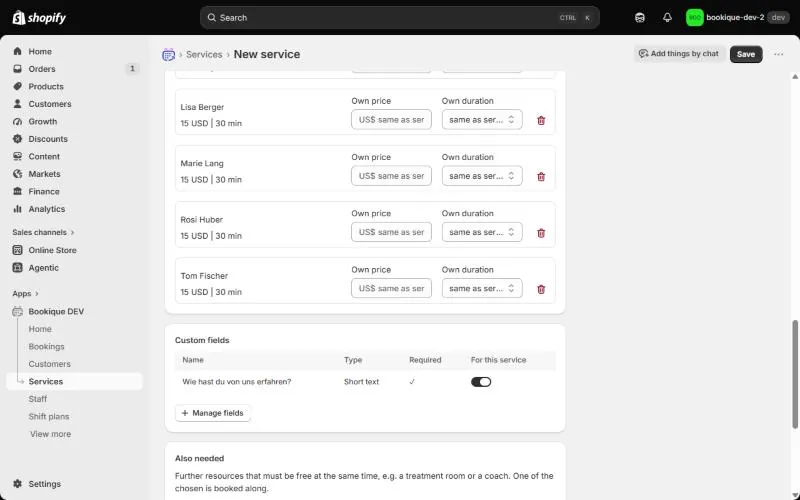
Ressourcen und Saisonpreise
Unter Zusätzlich benötigt fügst du weitere Ressourcen hinzu, die gleichzeitig frei sein müssen, zum Beispiel einen Behandlungsraum. Unter Preise nach Saison, Wochentag und Uhrzeit legst du Regeln an, etwa einen Wochenendaufschlag oder einen Abendpreis; die erste passende Regel von oben bestimmt den Preis. Extras und Gebühren fügt wählbare Extras oder feste Gebühren hinzu.
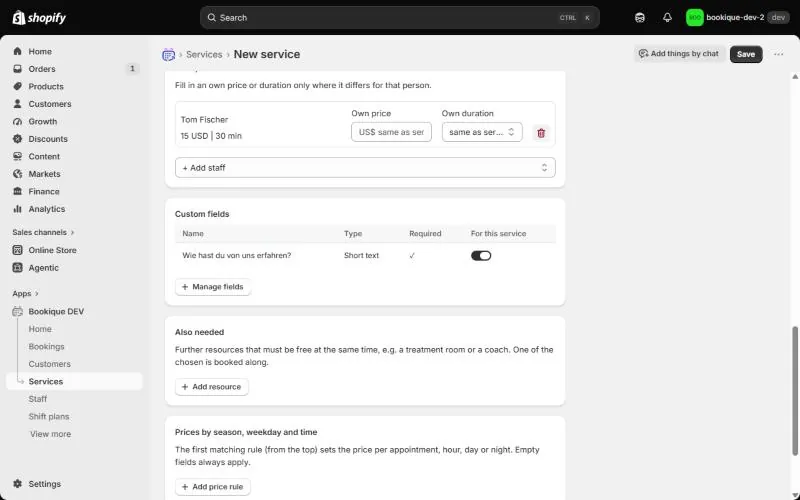
E-Mails und Vorschau
Rechts wählst du die Vorlagen für Kunde, Shop und Erinnerung, wohin die Benachrichtigung geht (Shop-E-Mail, gebuchter Mitarbeiter oder beide), wann die Erinnerung an den Kunden kommt und ob danach eine Follow-up-E-Mail folgt. Nach dem Speichern zeigt Freie Termine (nächste 7 Tage) genau, was der Shop gerade anbietet.
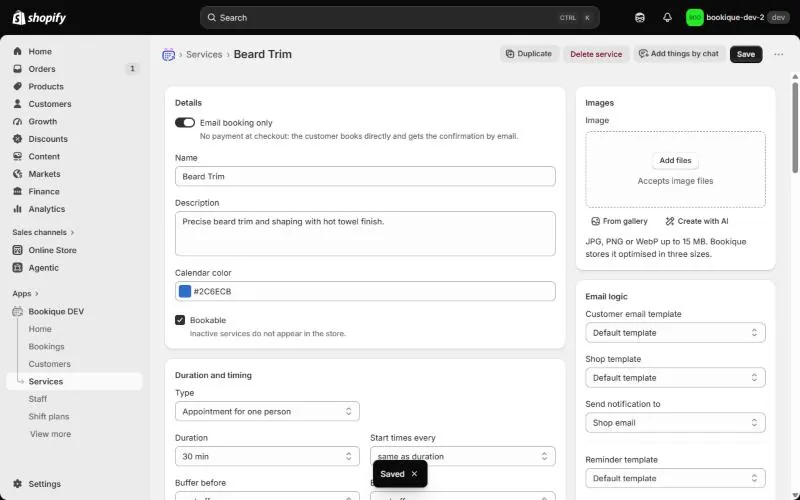
Die Screenshots zeigen die App auf Englisch. In der App wählst du Deutsch und 17 weitere Sprachen.
Brauchst du Hilfe?
Schreib an support@cronema.com – wir antworten auf Deutsch und Englisch.