Erste Schritte
Bookique installieren, der Einrichtungs-Checkliste folgen und sich auf der Startseite zurechtfinden.
Bookique läuft in deinem Shopify-Admin. Nach der Installation findest du es unter Apps → Bookique. Alle bezahlten Pläne starten mit 7 Tagen gratis, in denen jede Funktion freigeschaltet ist; danach bleibst du im kostenlosen BASIC-Plan oder wählst einen bezahlten Plan.
App installieren
- 1Öffne Bookique im Shopify App Store und klicke auf Installieren.
- 2Bestätige die Berechtigungen, die Shopify anzeigt. Bookique braucht sie, um Produkte für bezahlte Buchungen anzulegen und die Bestellungen dieser Buchungen zu lesen.
- 3Bookique öffnet sich in deinem Admin. Ein Standort mit deiner Shop-Adresse wird automatisch angelegt.
Vom Assistenten einrichten lassen
Beim ersten Start fragt Bookique, welche Art von Betrieb du hast. Danach zeigt es nur die Bereiche, die du brauchst (zum Beispiel Termine und Kurse, Verleih und Unterkünfte, Events und Tickets, Schichtpläne, Mehrfachkarten, Warteliste, eigene Fragen). Wähle Gemeinsam einrichten, dann fragt der Assistent nach Mitarbeitern, Arbeitszeiten, Plätzen, Leistungen und Preisen und legt alles an – oder Erst umsehen und mach später auf der Startseite weiter.
Die Startseite
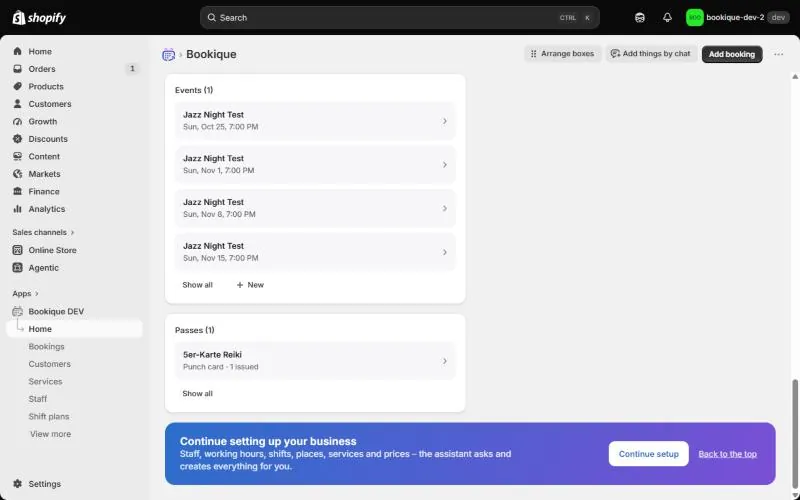
Die Startseite zeigt die wichtigsten Zahlen auf einen Blick: Buchungen heute, Buchungen in 7 Tagen, offene Anfragen und Einträge auf der Warteliste. Darunter folgen die neuesten Buchungen, die nächsten Termine und Boxen für Mitarbeiter, Leistungen, Events und Mehrfachkarten.
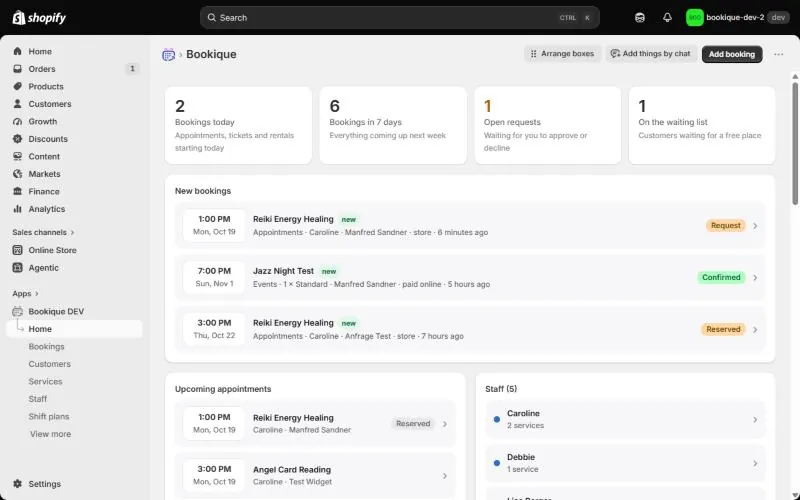
- Boxen anordnen: Boxen in die gewünschte Reihenfolge ziehen, Fertig speichert.
- Per Chat anlegen öffnet den KI-Assistenten (PROFESSIONAL und UNLIMITED).
- Buchung anlegen legt eine Buchung von Hand an, zum Beispiel nach einem Anruf.
- Ausgeblendete Bereiche schaltest du jederzeit unter Weitere Funktionen auf der Startseite ein.
Die Einrichtungs-Checkliste
Bis alles fertig ist, zeigt die Startseite eine kurze Checkliste: Standort und Zeitzone prüfen, Mitarbeiter mit Arbeitszeiten anlegen, eine Leistung anlegen, das Buchungs-Widget im Shop zeigen und den E-Mail-Versand einrichten. Jeder Schritt hat einen Knopf, der dich zur richtigen Seite bringt.
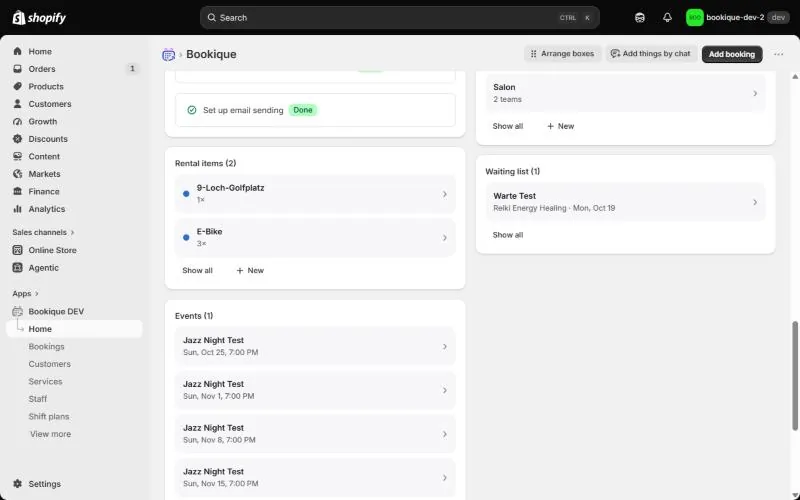
Die Screenshots zeigen die App auf Englisch. In der App wählst du Deutsch und 17 weitere Sprachen.
Brauchst du Hilfe?
Schreib an support@cronema.com – wir antworten auf Deutsch und Englisch.