Premiers pas
Installez Bookique, suivez la checklist de configuration et repérez-vous sur la page d’accueil.
Bookique fonctionne dans votre admin Shopify. Après l’installation, vous le trouvez sous Applications → Bookique. Toutes les offres payantes commencent par 7 jours d’essai gratuit pendant lesquels toutes les fonctionnalités sont débloquées ; ensuite, vous pouvez rester sur l’offre gratuite BASIC ou choisir une offre payante.
Installer l’app
- 1Ouvrez Bookique dans le Shopify App Store et cliquez sur Installer.
- 2Confirmez les autorisations affichées par Shopify. Bookique en a besoin pour créer des produits pour les réservations payantes et lire les commandes de ces réservations.
- 3Bookique s’ouvre dans votre admin. Un lieu avec l’adresse de votre boutique est créé automatiquement.
Laissez l’assistant vous guider
Au premier démarrage, Bookique vous demande quel type d’activité vous exercez. Selon votre réponse, il n’affiche que les espaces dont vous avez besoin (par exemple rendez-vous et cours, locations et hébergements, événements et billets, plannings d’équipes, cartes, liste d’attente, questions personnalisées). Choisissez Configurer ensemble et l’assistant vous interroge sur l’équipe, les horaires, les lieux, les prestations et les prix, puis crée tout pour vous – ou choisissez Explorer d'abord et continuez plus tard depuis la page d’accueil.
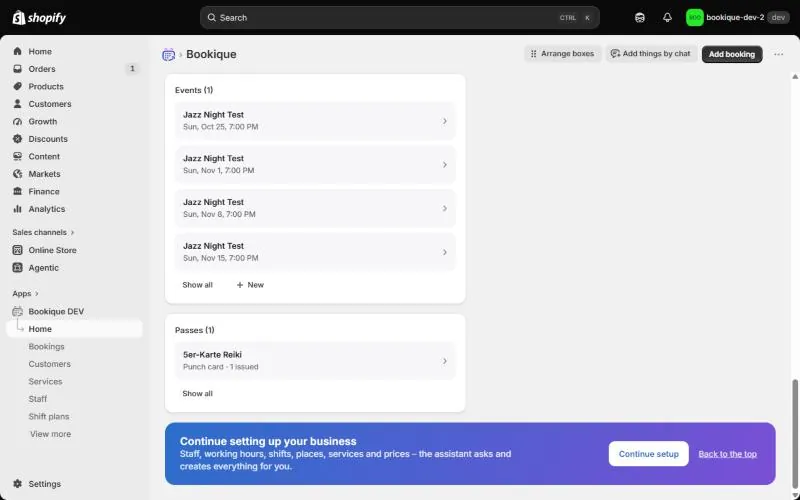
La page d’accueil
La page d’accueil affiche les chiffres clés en un coup d’œil : Réservations aujourd'hui, Réservations sur 7 jours, Demandes ouvertes et En liste d'attente. En dessous suivent les réservations les plus récentes, les prochains rendez-vous et des encadrés pour l’équipe, les prestations, les événements et les cartes.
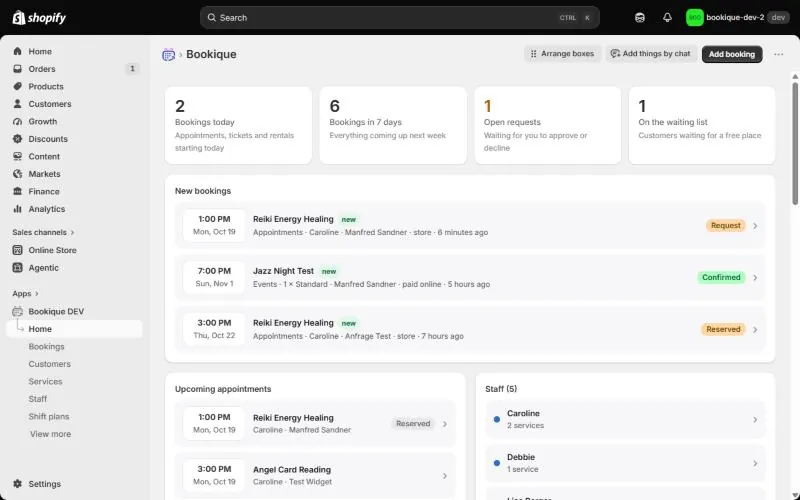
- Organiser les blocs vous permet de glisser les encadrés dans l’ordre de votre choix ; Terminé enregistre la disposition.
- Créer par chat ouvre l’assistant IA (PROFESSIONAL et UNLIMITED).
- Ajouter une réservation crée une réservation à la main, par exemple après un appel.
- Les espaces masqués peuvent être activés à tout moment sous Autres fonctions sur la page d’accueil.
La checklist de configuration
Tant que tout n’est pas prêt, la page d’accueil affiche une courte checklist : vérifier le lieu et le fuseau horaire, ajouter l’équipe avec ses horaires, ajouter une prestation, afficher le widget de réservation dans votre boutique et configurer l’envoi des e-mails. Chaque étape a un bouton qui vous mène à la bonne page.
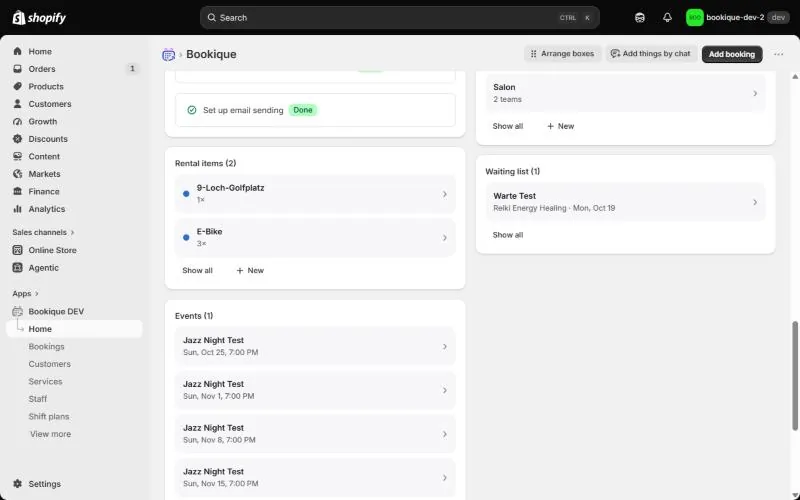
Les captures d’écran montrent l’app en anglais. Les noms des menus et des boutons de ce guide sont ceux de l’app en français ; l’app suit la langue de votre admin Shopify.
Besoin d’aide ?
Écrivez à support@cronema.com – nous répondons en anglais et en allemand.