Événements et billets
Créez des événements avec dates, récurrences, places, plusieurs types de billets, programme, artistes et SEO.
Sous Événements, vous créez concerts, ateliers, dégustations ou festivals – ponctuels ou récurrents, dans leur propre fuseau horaire, avec billets au checkout ou inscription par e-mail.
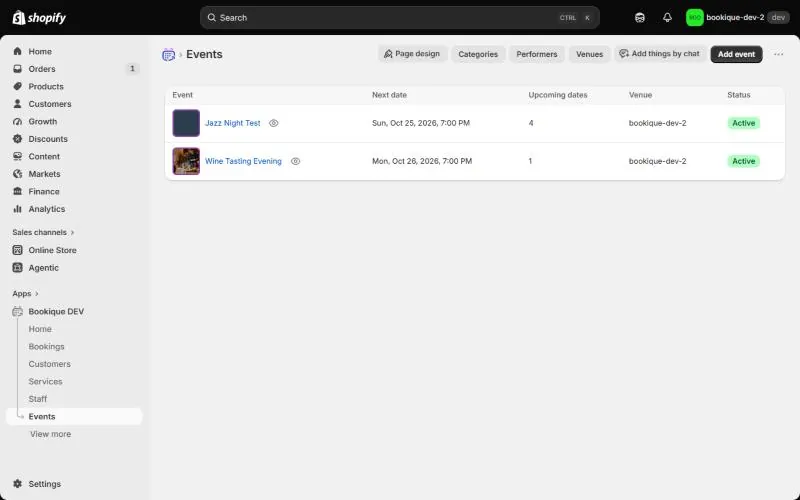
Informations
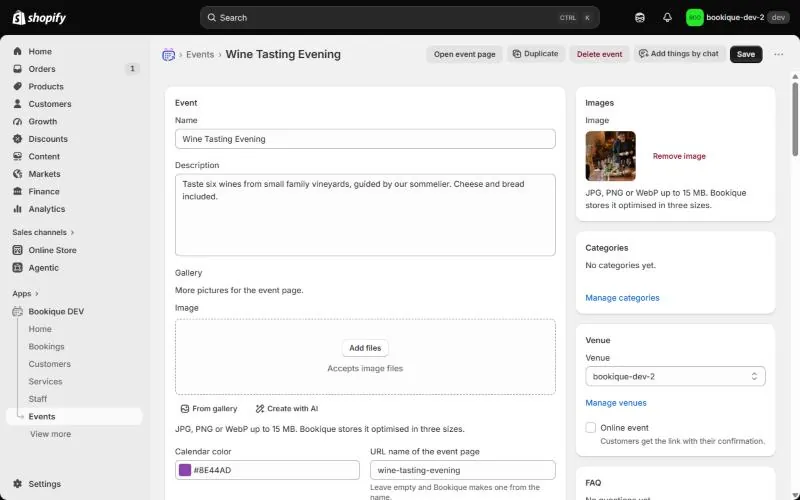
Cliquez sur Ajouter un événement, saisissez le nom et la description, ajoutez une image (ou créez-la avec l’IA) et d’autres images pour la galerie. Si vous laissez vide le nom d’URL de la page de l’événement, il est généré à partir du nom.
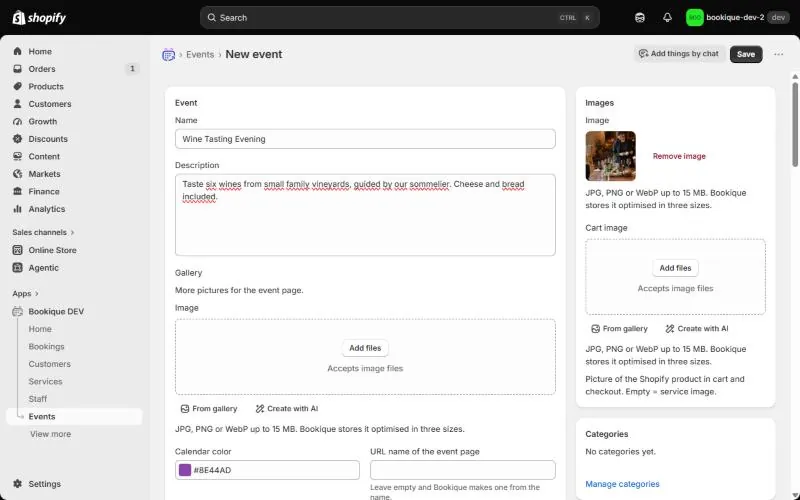
Date, places et lieu
- Date, Début, Date de fin et Fin – un événement peut durer jusqu’à 31 jours.
- Places par date pour tous les billets ensemble ; vide = illimité.
- Répétition chaque jour, chaque semaine ou chaque mois, certains jours de la semaine, jusqu’à une date ou pour un nombre de dates. Les dates avec des réservations sont conservées quand vous modifiez la règle.
- Lieu parmi vos lieux, ou Événement en ligne avec un lien que les clients reçoivent avec leur confirmation.
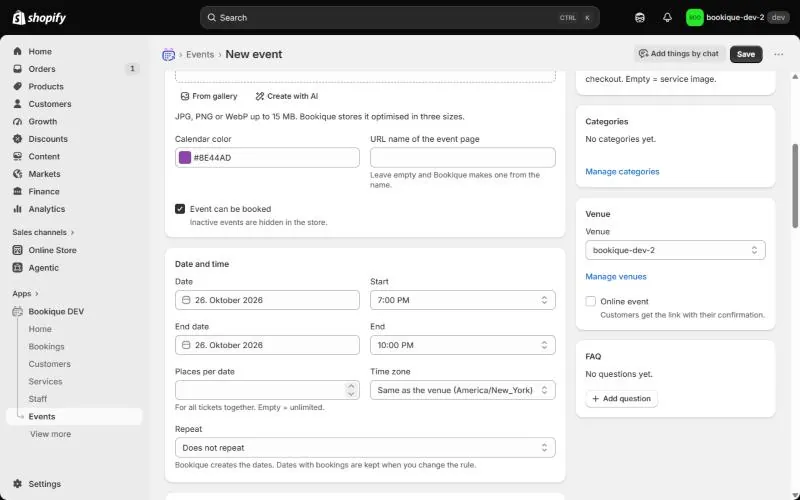
Billets et paiement
Chaque billet a un nom, un prix, des places propres facultatives, Max. par commande, une description et En vente. Choisissez pour l’événement : Paiement au checkout Shopify ou Inscription par e-mail, sans paiement, et jusqu’à quand il est réservable.
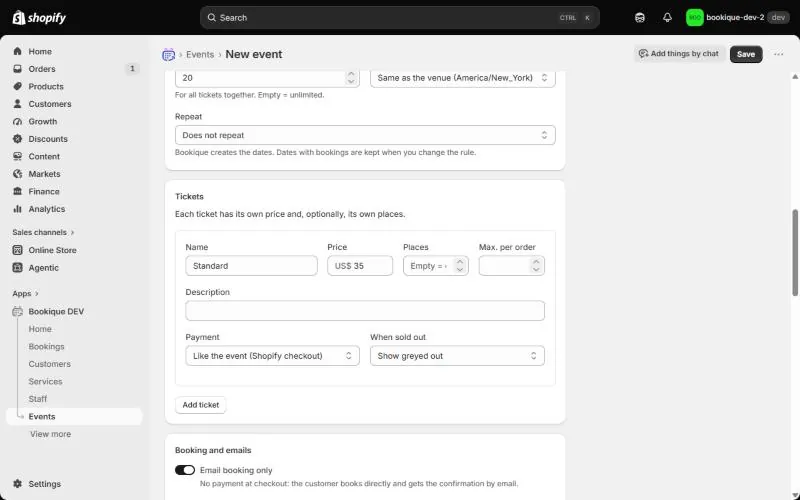
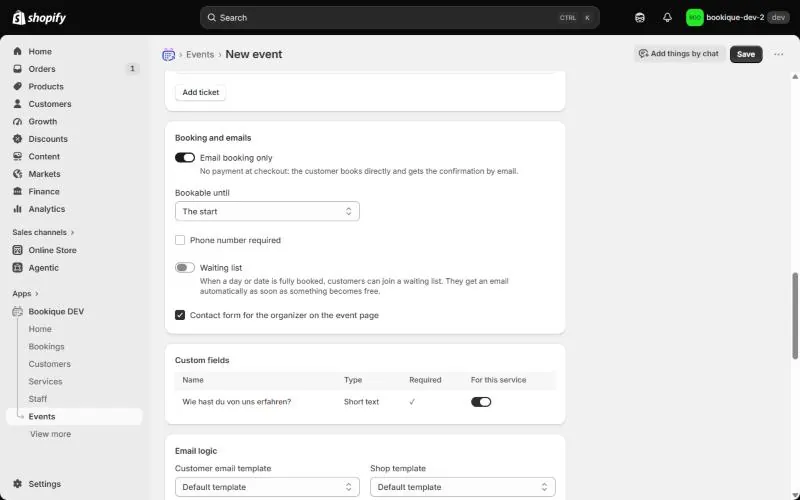
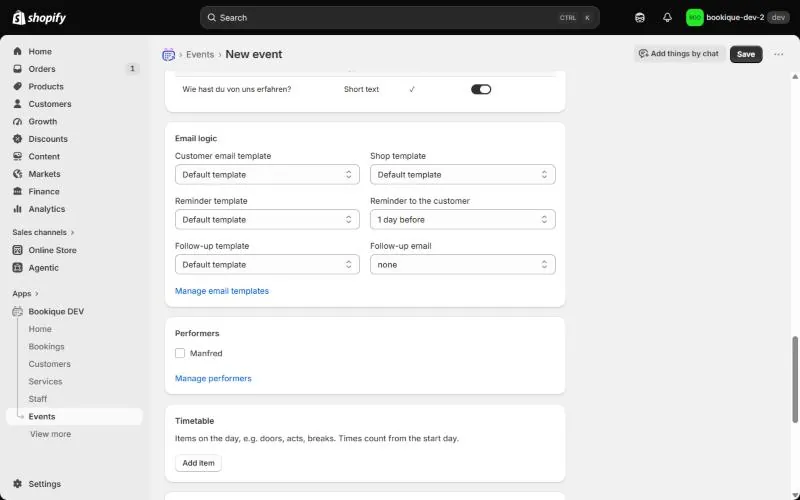
E-mails, artistes et catégories
Choisissez les modèles, ajoutez des artistes et des catégories et activez un formulaire de contact avec l’organisateur sur la page de l’événement.
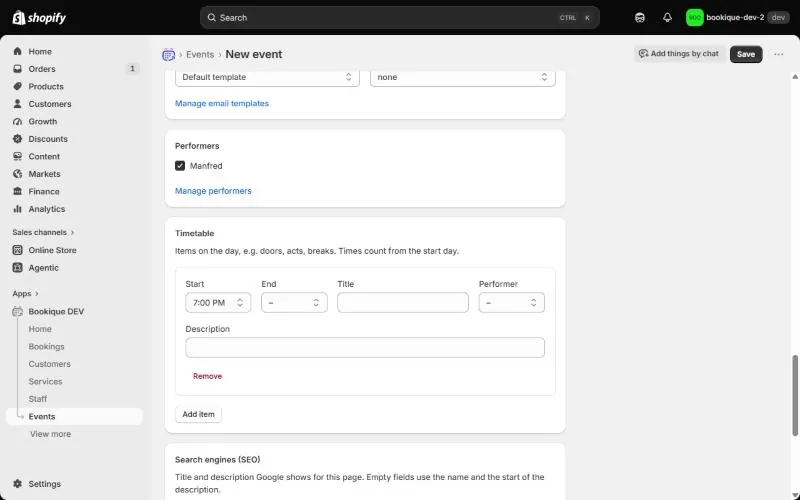
Programme
Le programme liste les temps forts de la journée – ouverture des portes, passages, pauses – avec horaires, titres et artistes. Il apparaît sur la page de l’événement.
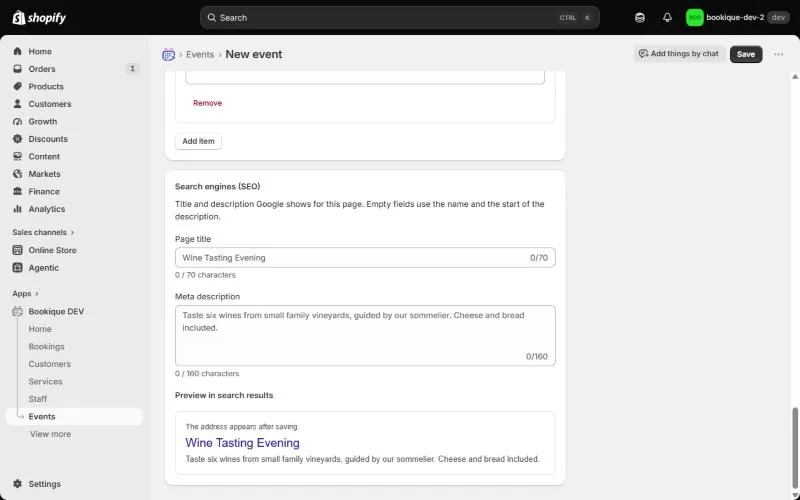
Moteurs de recherche
Sous Moteurs de recherche (SEO), définissez le titre de la page et la méta-description ; l’aperçu montre comment la page apparaît dans Google.
Dates et participants
Après l’enregistrement, vous voyez toutes les dates avec les places vendues. Annuler une date précise : ses réservations sont annulées et les clients prévenus par e-mail. Changer l'heure déplace une date et peut envoyer de nouvelles confirmations. Sous Participants, vous voyez chaque réservation et pouvez utiliser Ajouter un participant à la main.
Les captures d’écran montrent l’app en anglais. Les noms des menus et des boutons de ce guide sont ceux de l’app en français ; l’app suit la langue de votre admin Shopify.
Besoin d’aide ?
Écrivez à support@cronema.com – nous répondons en anglais et en allemand.