Eventos y entradas
Crea eventos con fechas, repeticiones, plazas, varios tipos de entrada, programa, artistas y SEO.
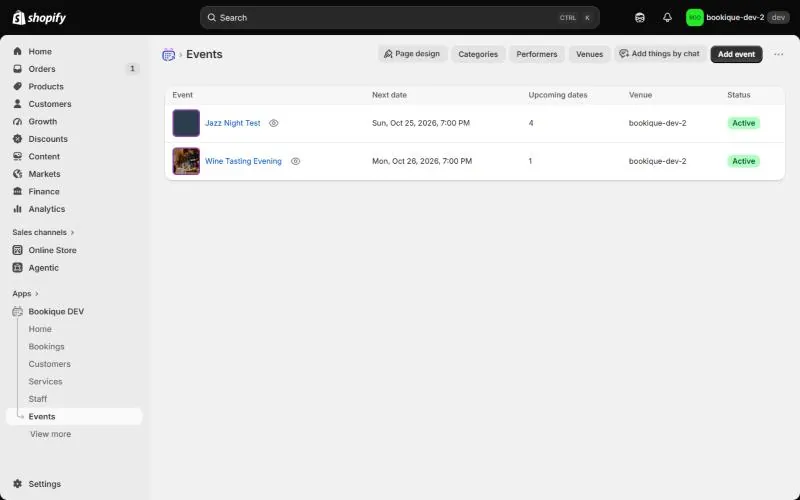
En Eventos creas conciertos, talleres, catas o festivales, únicos o recurrentes, en su propia zona horaria, con entradas en el checkout o inscripción por correo. La página de un evento tiene las pestañas Evento, Fecha y hora, Entradas, Campos personalizados, Lógica de correos, Participantes y Página de tienda y SEO; imágenes, categorías, artistas, lugar y producto de Shopify están en la columna lateral.
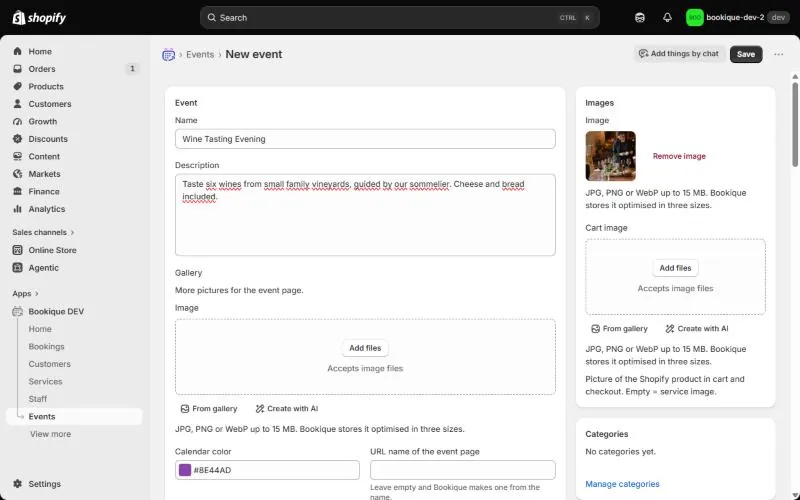
Datos
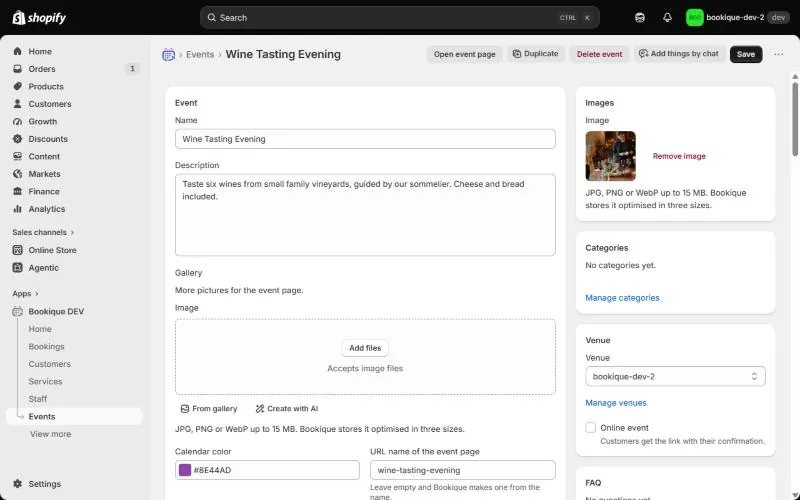
Haz clic en Añadir evento, introduce nombre y descripción, añade una imagen (o créala con IA) y más imágenes para la galería. Si dejas vacío el nombre de la URL de la página del evento, se genera a partir del nombre.
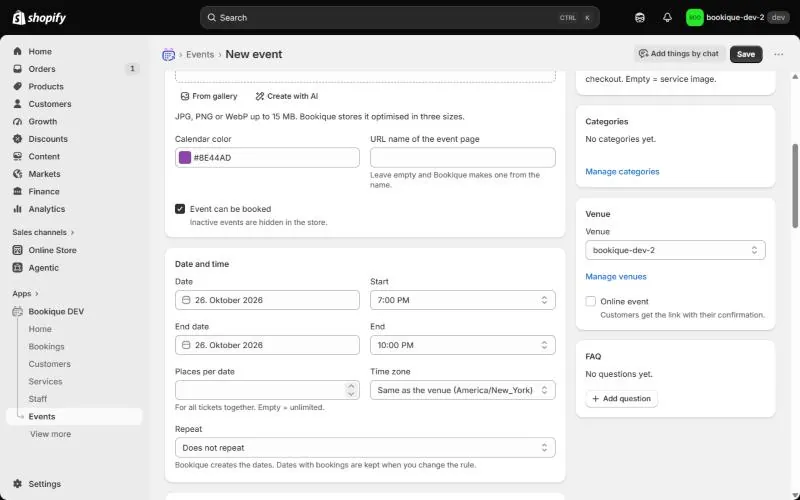
Fecha, plazas y lugar
- Fecha, Inicio, Fecha de fin y Fin: un evento puede durar hasta 31 días.
- Plazas por fecha para todas las entradas juntas; vacío = ilimitado.
- Repetición a diario, semanal o mensualmente, en días de la semana elegidos, hasta una fecha o durante un número de fechas. Las fechas con reservas se conservan cuando cambias la regla.
- Lugar entre tus lugares, u Evento online con un enlace que los clientes reciben con su confirmación.
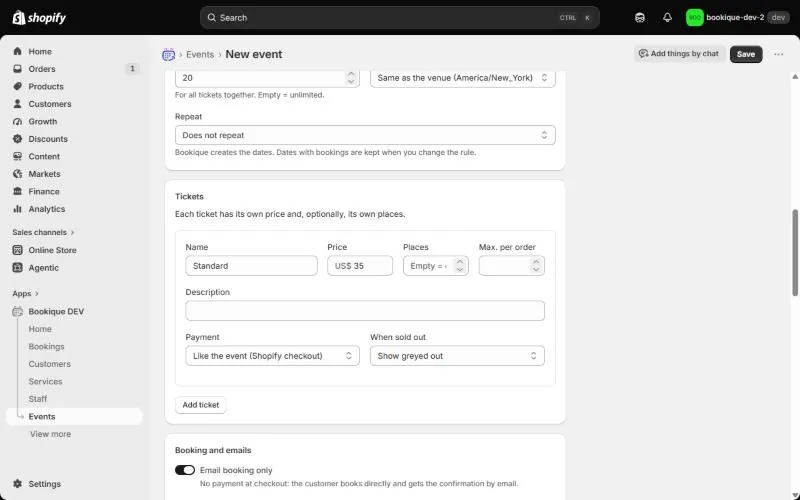
Entradas y pago
Cada entrada tiene nombre, precio, plazas propias opcionales, Máx. por pedido, una descripción y A la venta. Elige para el evento: Pago en el checkout de Shopify o Inscripción por correo, sin pago, y hasta cuándo se puede reservar.
Con Precios por cantidad una entrada es más barata a partir de cierto número de entradas de ese tipo en un pedido: introduce Desde entradas y Precio por entrada y haz clic en Añadir precio por cantidad.
Con pago en el checkout, Productos para añadir ofrece productos de Shopify que los clientes pueden comprar con sus entradas, por ejemplo una tableta para el curso: Añadir producto, opcionalmente con Descuento al reservar. Shopify cuenta las existencias; el descuento solo se aplica junto con entradas. En Incluido enumeras lo que la entrada incluye sin coste, con su valor.
El cuadro Producto de Shopify de la columna lateral indica el producto con el que se pagan las entradas; puedes cambiarlo. En En la página del producto elige Botón de entradas (abre la selección) o Selección de entradas directamente en la página.
Con un Plano de sala los clientes eligen su propio asiento; lo eliges en Selección de asiento y cada tipo de entrada vende los asientos de una categoría (ver Planos de sala).
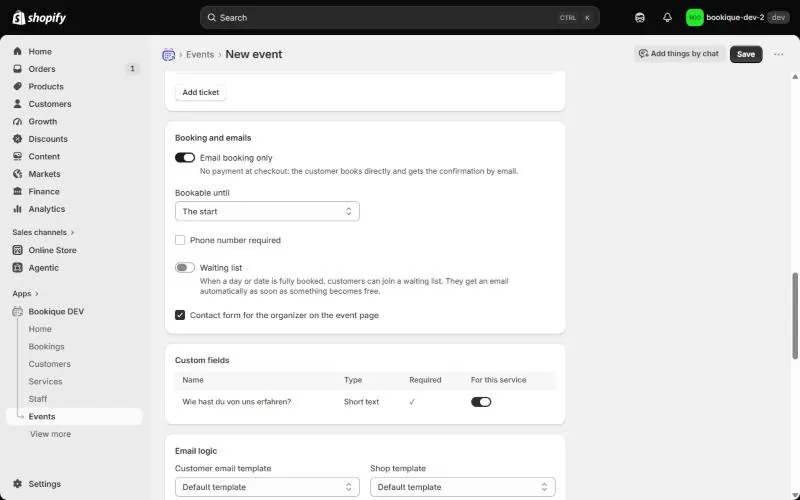
Correos, artistas y categorías
Elige las plantillas, añade artistas y categorías y activa un formulario de contacto con el organizador en la página del evento.
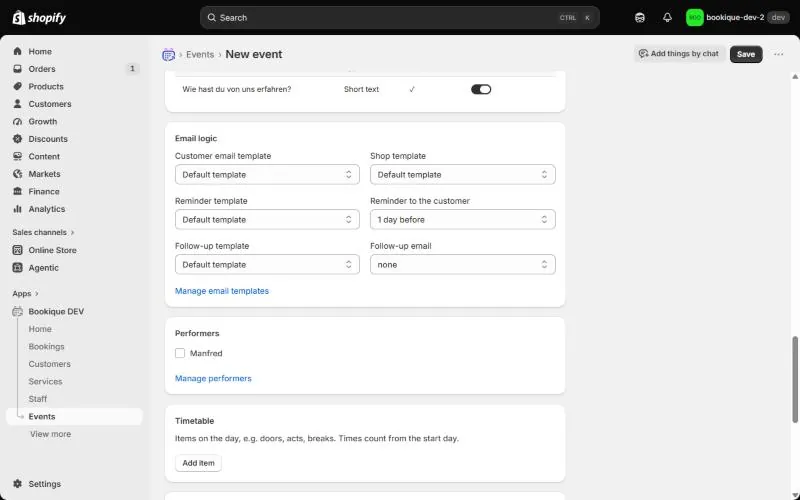
Programa
El programa lista los puntos del día (apertura de puertas, actuaciones, pausas) con horas, títulos y artistas. Aparece en la página del evento.
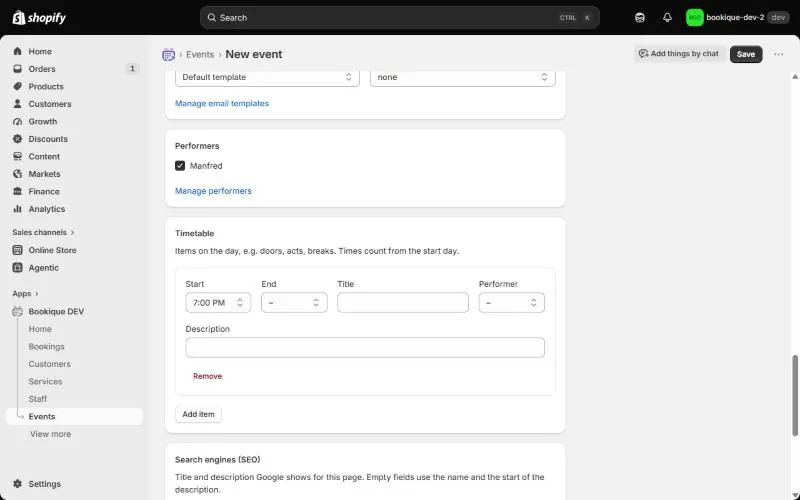
Buscadores
En la pestaña Página de tienda y SEO defines en Buscadores (SEO) el título de la página y la meta descripción; la vista previa muestra cómo aparece la página en Google. En la misma pestaña está el cuadro Página de Shopify (ver Páginas de eventos).
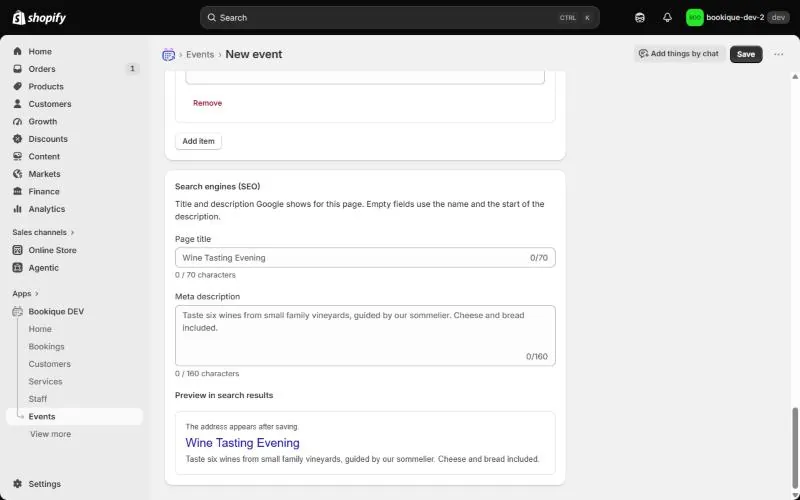
Fechas y participantes
Después de guardar ves todas las fechas con las plazas vendidas. Cancelar una fecha concreta: sus reservas se cancelan y los clientes reciben aviso por correo. Cambiar hora mueve una fecha y puede enviar nuevas confirmaciones. En Participantes ves cada reserva y puedes Añadir participante a mano.
Las capturas muestran la app en inglés. Los nombres de menús y botones de esta guía son los de la app en español; la app usa el idioma de tu admin de Shopify.
¿Necesitas ayuda?
Escribe a support@cronema.com – respondemos en inglés y alemán.