Widget de reservas en tu tema
Añade el calendario de reservas, los botones de reserva y los bloques de eventos a tu tema de Shopify y dales estilo.
Bookique añade bloques al editor de temas de Shopify (temas Online Store 2.0). No hace falta programar.
Añadir el calendario de reservas a una página
- 1En Shopify abre Tienda online → Temas → Personalizar.
- 2Abre la página en la que los clientes deben reservar, por ejemplo una nueva página “Reservar”.
- 3Haz clic en Agregar sección o Agregar bloque, elige Aplicaciones y luego Appointments.
- 4En Widget elige qué widget mostrar (todos los servicios o uno de tus widgets personalizados).
- 5Guarda. Los clientes ya pueden reservar.
Botón de reserva en las páginas de producto
Activa el app embed Bookique Functions en el editor de temas, en Incrustaciones de aplicaciones. En los productos de servicio, el botón dice entonces “Reservar cita” en lugar de “Añadir al carrito” y abre el calendario en una ventana.
Todos los bloques de Bookique
- Appointments: calendario de reservas para citas, clases y alquileres.
- Event Grid y Event Calendar: próximos eventos como tarjetas o como calendario mensual, filtrables por categoría.
- Single Event y Single Event — Layout 2: un evento con entradas en cualquier página.
- Single Performer y Single Location: un artista o un lugar con sus eventos.
- My bookings: el portal del cliente (ver Portal del cliente).
Widgets personalizados
En Widgets creas widgets que muestran solo los servicios y el personal elegidos, con su propio título, color de acento y radio de esquina. Elige la presentación: Calendario en la página (calendario mensual y horas libres directamente en la sección) o Botón que abre el calendario. La vista previa muestra tanto la vista de citas como la vista de inicio a fin para alquileres.
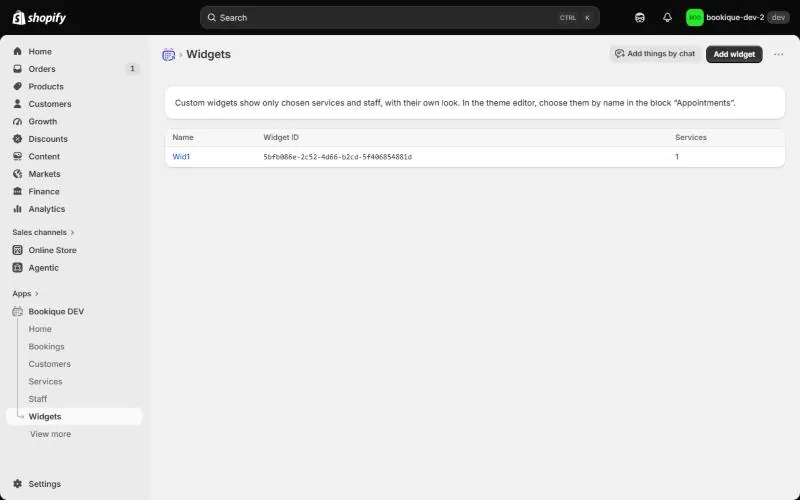
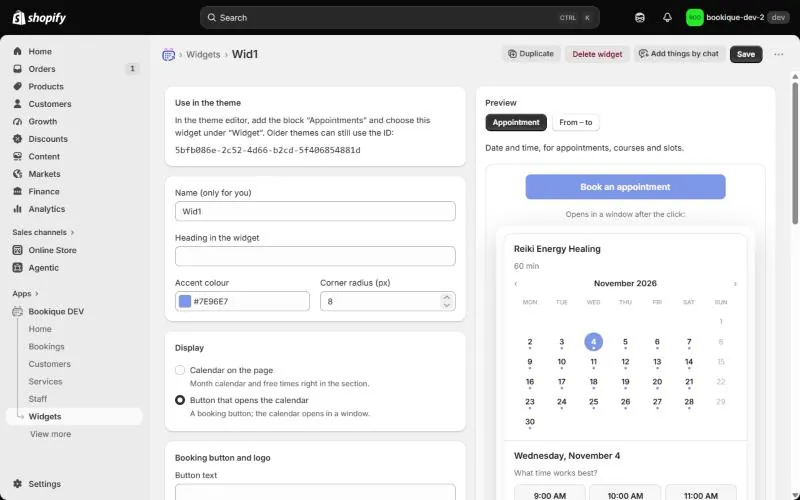
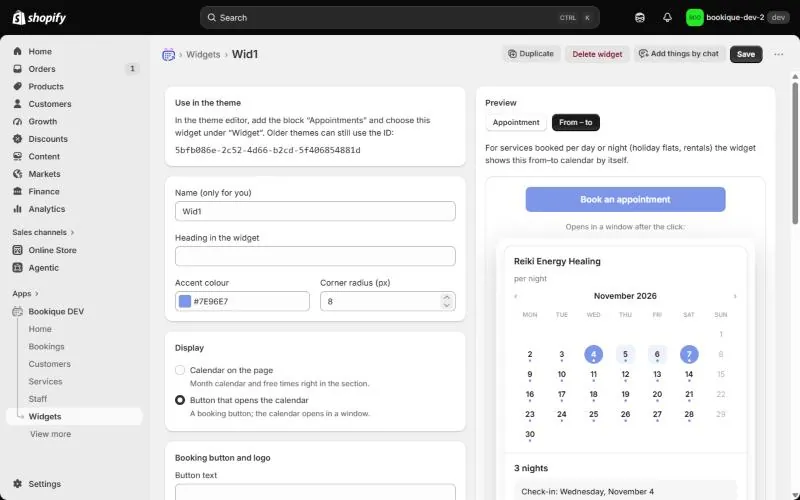
En Productos asignas el widget a páginas de producto; allí el botón de reserva abre este widget.
Las capturas muestran la app en inglés. Los nombres de menús y botones de esta guía son los de la app en español; la app usa el idioma de tu admin de Shopify.
¿Necesitas ayuda?
Escribe a support@cronema.com – respondemos en inglés y alemán.