Widget de réservation dans votre thème
Ajoutez le calendrier de réservation, les boutons de réservation et les blocs d’événements à votre thème Shopify et personnalisez-les.
Bookique ajoute des blocs à l’éditeur de thème Shopify (thèmes Online Store 2.0). Aucun code n’est nécessaire.
Ajouter le calendrier de réservation à une page
- 1Dans Shopify, ouvrez Boutique en ligne → Thèmes → Personnaliser.
- 2Ouvrez la page sur laquelle les clients doivent réserver, par exemple une nouvelle page « Réserver ».
- 3Cliquez sur Ajouter une section ou Ajouter un bloc, choisissez Applications puis Appointments.
- 4Sous Widget, choisissez le widget à afficher (toutes les prestations, ou l’un de vos widgets personnalisés).
- 5Enregistrez. Les clients peuvent réserver tout de suite.
Bouton de réservation sur les pages produit
Activez l’app embed Bookique Functions dans l’éditeur de thème sous Intégrations d'applications. Sur les produits de prestation, le bouton indique alors « Prendre rendez-vous » au lieu de « Ajouter au panier » et ouvre le calendrier dans une fenêtre.
Tous les blocs Bookique
- Appointments – calendrier de réservation pour rendez-vous, cours et locations.
- Event Grid et Event Calendar – événements à venir sous forme de cartes ou de calendrier mensuel, filtrables par catégorie.
- Single Event et Single Event — Layout 2 – un événement avec billets sur n’importe quelle page.
- Single Performer et Single Location – un artiste ou un lieu avec ses événements.
- My bookings – l’espace client (voir Espace client).
Widgets personnalisés
Sous Widgets, vous créez des widgets qui n’affichent que les prestations et membres de l’équipe choisis, avec leur propre titre, couleur d’accent et arrondi des angles. Choisissez l’affichage : Calendrier sur la page (calendrier mensuel et créneaux libres directement dans la section) ou Bouton qui ouvre le calendrier. L’aperçu montre à la fois la vue rendez-vous et la vue de période (début et fin) pour les locations.
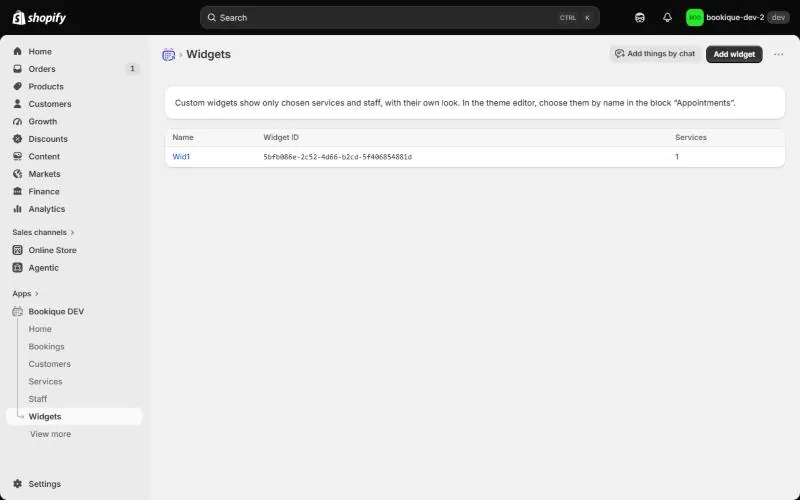
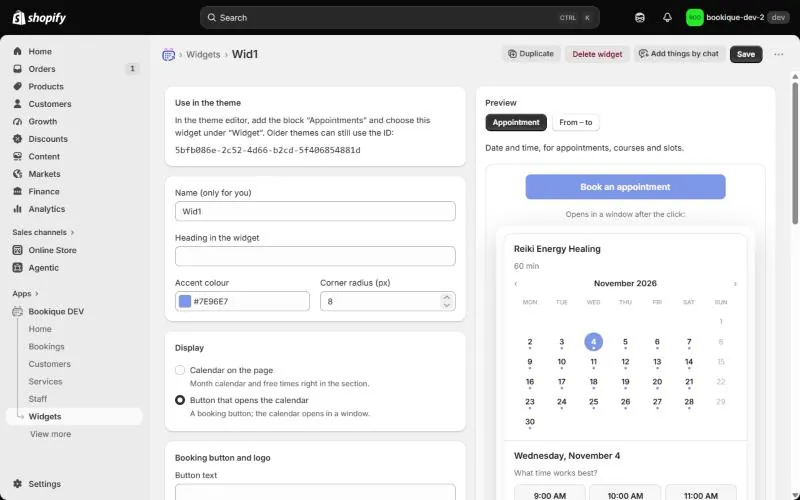
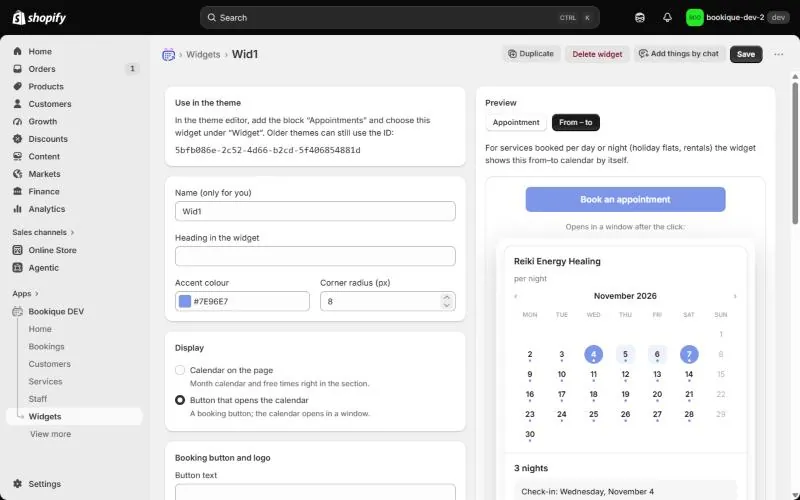
Sous Produits, vous attribuez le widget à des pages produit ; le bouton de réservation y ouvre alors ce widget.
Les captures d’écran montrent l’app en anglais. Les noms des menus et des boutons de ce guide sont ceux de l’app en français ; l’app suit la langue de votre admin Shopify.
Besoin d’aide ?
Écrivez à support@cronema.com – nous répondons en anglais et en allemand.