Locations et locations de vacances
Louez des articles, des salles ou des logements à l’heure, à la journée ou à la nuit avec règles de prix, options, voyageurs et horaires de retrait et de retour.
Sous Locations, vous créez ce que les clients réservent : la durée de location, le prix et les articles loués. Cliquez sur Ajouter une location. Chaque location a besoin d’au moins un article de location (voir Articles de location).
Type et durée
- Sous Type, choisissez Location à la journée ou Location à l'heure.
- Définissez Jours min. et Jours max. (ou les heures).
- Pour les locations à la journée, choisissez Retrait le premier jour et Retour le dernier jour. Heure de retrait et de retour par jour permet d’autres horaires, par exemple un retour plus tôt le samedi.
- Prix par nuit (arrivée/départ) fonctionne comme pour les locations de vacances : heure de retrait = arrivée, heure de retour = départ, et le jour du départ reste libre pour le client suivant.
- Battement avant et Battement après bloquent aussi l’objet loué, par exemple pour le ménage ou la remise.
Prix, personnes et options
- Le Prix s’entend par heure, jour ou nuit et par unité.
- Avec Nombre maximal de personnes, Personnes incluses dans le prix et un supplément par personne en plus, vous tarifez les séjours selon le nombre de voyageurs.
- Prix selon saison, jour et heure fixent des prix de haute saison ou de week-end ; Options et frais ajoutent casque, petit-déjeuner ou ménage final.
Paiement, articles et produit Shopify
Le paiement fonctionne comme pour les prestations : au checkout Shopify ou sans paiement, au besoin avec Réservation après confirmation. Sous Quels articles sont loués ?, ajoutez les articles avec Ajouter un article. Comme pour une prestation, la colonne latérale montre le Produit Shopify associé et les widgets où la location apparaît.
La page d’une location a les mêmes onglets qu’une prestation. Là aussi, les options peuvent être liées à des produits Shopify, et Inclus indique ce que la location comprend sans supplément.
Comment les clients réservent
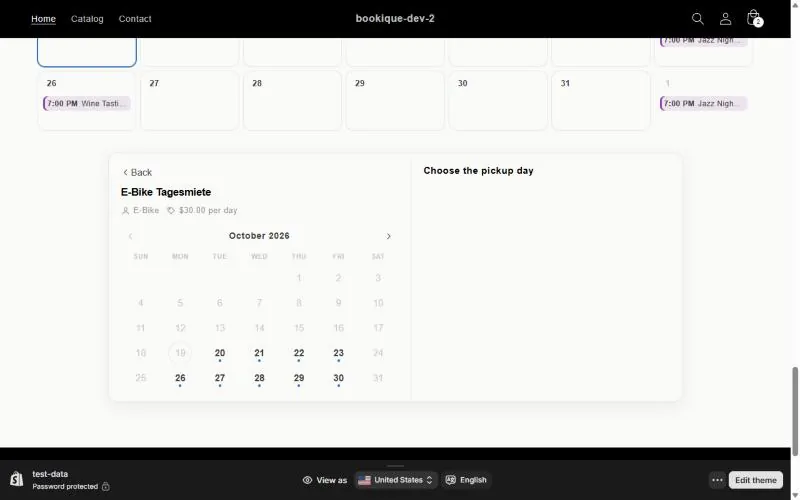
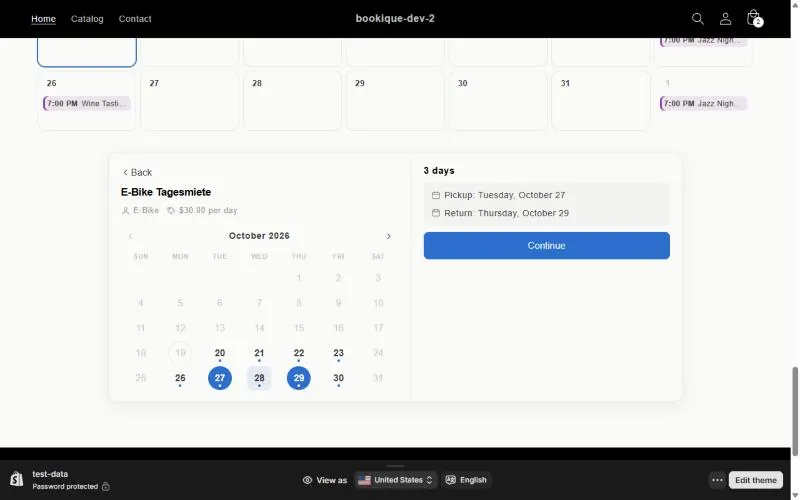
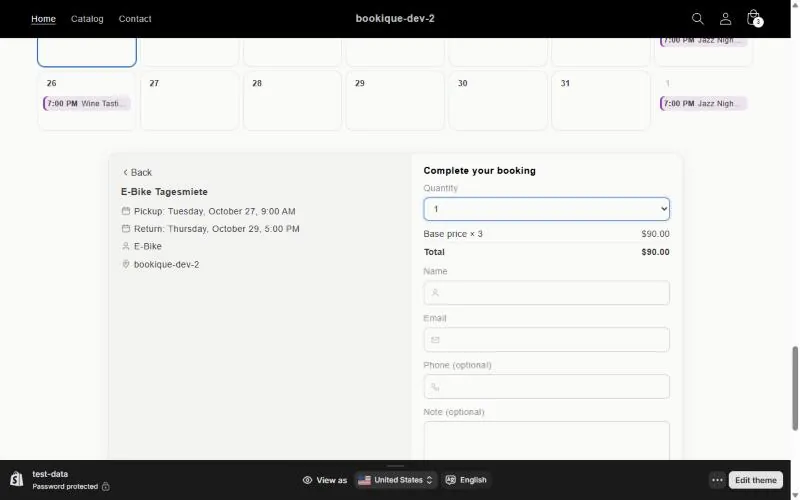
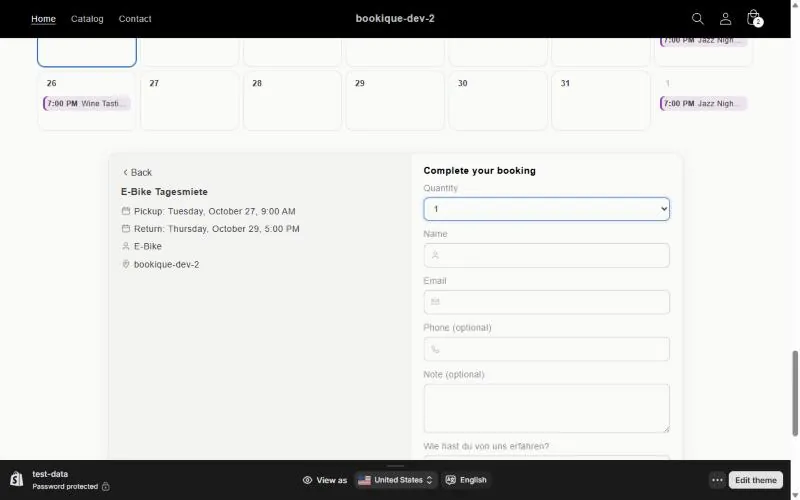
Le widget affiche un calendrier de période (début et fin). Les clients choisissent le jour de retrait et de retour, voient le nombre de jours et le total, puis passent au formulaire ou au checkout. Les réservations qui se chevauchent sont bloquées automatiquement.
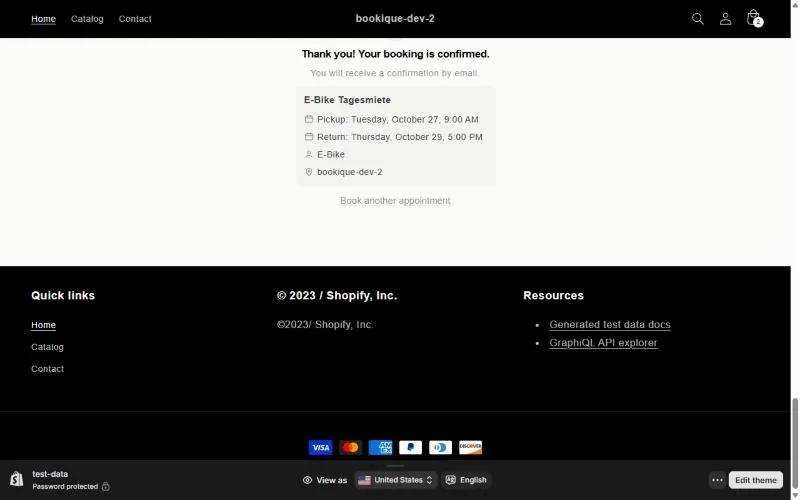
Déplacer une location
Dans Réservations, ouvrez l’onglet Locations, puis la location, et choisissez de nouvelles dates sous Déplacer. Bookique vérifie la disponibilité jour par jour et calcule le nouveau prix.
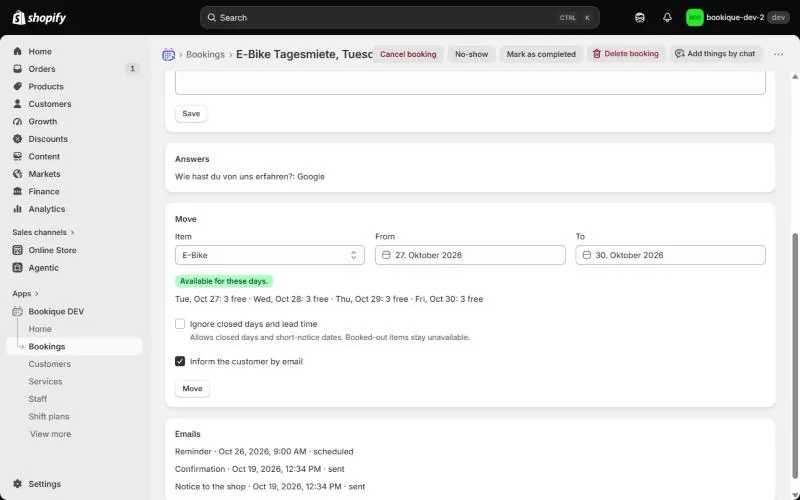
Les captures d’écran montrent l’app en anglais. Les noms des menus et des boutons de ce guide sont ceux de l’app en français ; l’app suit la langue de votre admin Shopify.
Besoin d’aide ?
Écrivez à support@cronema.com – nous répondons en anglais et en allemand.