Gérer les réservations
Calendrier et liste de toutes les réservations ; créez, déplacez, annulez et terminez des réservations dans l’admin.
Réservations affiche tous les rendez-vous, billets et locations dans un calendrier mensuel, hebdomadaire ou journalier, ou sous forme de liste. Filtrez par Type, Prestation / événement et Équipe, cherchez un client ou affichez les réservations annulées. Les demandes en attente apparaissent en haut.
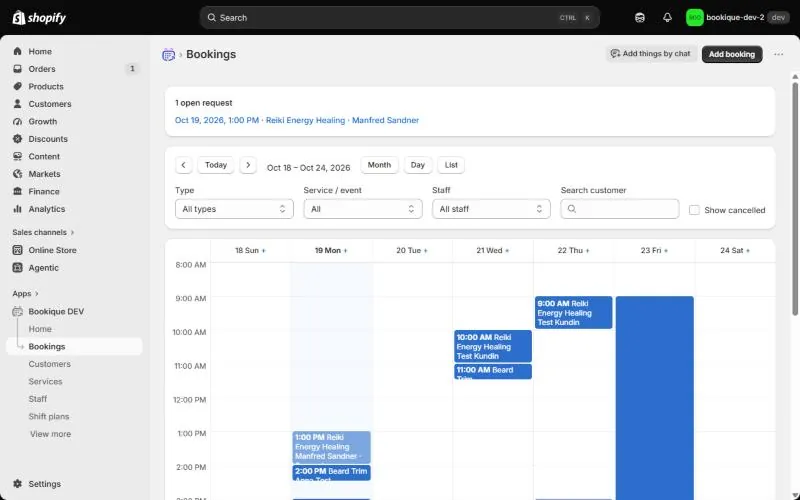
Ajouter une réservation à la main
- 1Cliquez sur Ajouter une réservation (ou sur un jour du calendrier).
- 2Choisissez la prestation ou l’événement, le membre de l’équipe, la date et l’heure. Pour les cours, choisissez les places ; pour les locations, les dates ; pour les événements, les billets.
- 3Utilisez Rechercher un client existant pour remplir nom, e-mail et téléphone, ou saisissez un nouveau client.
- 4Si besoin, Ignorer les horaires de travail autorise n’importe quelle heure ; les chevauchements avec d’autres réservations restent impossibles.
- 5Cliquez sur Réserver. Bookique envoie la confirmation si l’e-mail est renseigné.
Détails de la réservation
Cliquez sur une réservation pour voir le client, les réponses à vos questions, la commande, le prix et tous les e-mails avec leur statut. Vous pouvez y :
- Déplacer – choisir un autre membre de l’équipe, une autre date et heure ; avec Informer le client par e-mail, le client reçoit une nouvelle confirmation.
- Annuler la réservation, la marquer comme Absent ou Marquer comme terminée.
- Supprimer la réservation – uniquement pour les erreurs de saisie ; la réservation et ses e-mails programmés sont supprimés définitivement.
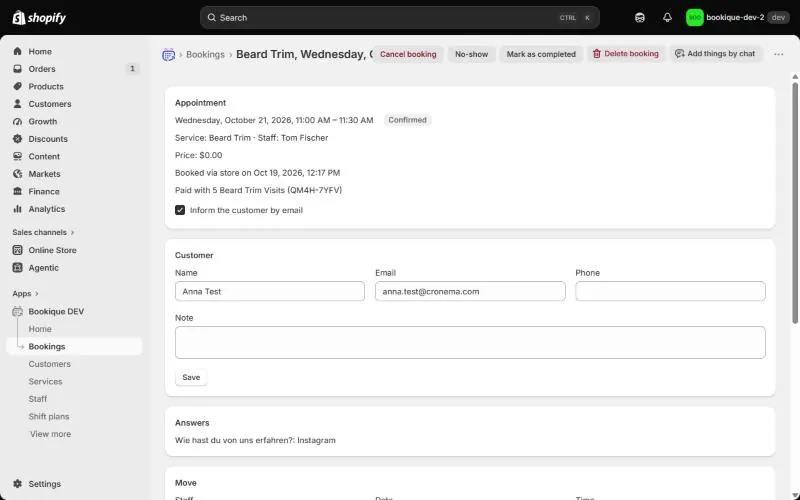
Statuts : Réservée (dans le panier, pas encore payé), Confirmée, Terminée, Annulée, Absent, Expirée et Conflit (la commande est arrivée alors que le créneau était déjà pris – convenez d’un nouveau créneau avec le client).
Les captures d’écran montrent l’app en anglais. Les noms des menus et des boutons de ce guide sont ceux de l’app en français ; l’app suit la langue de votre admin Shopify.
Besoin d’aide ?
Écrivez à support@cronema.com – nous répondons en anglais et en allemand.