Pages d’événement et design
Landing pages pour les événements, artistes et lieux dans votre boutique, et comment les concevoir.
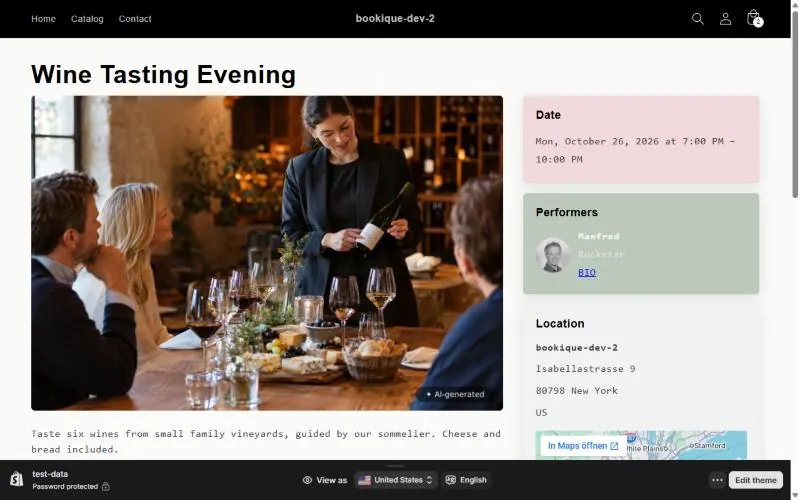
Chaque événement, artiste et lieu a sa propre page dans votre boutique en ligne. La page de l’événement affiche image, date, artistes, lieu avec carte, programme et l’encadré des billets. Ouvrir la page de l'événement sur l’événement vous y mène.
Page Shopify
Ces pages sont de vraies pages Shopify. Elles ne sont en ligne qu’après un clic sur Publier la page dans l’encadré Page Shopify de l’événement, de l’artiste ou du lieu ; Dépublier la page la retire à nouveau. Les entrées inactives n’ont pas de page. Le titre et la description viennent de Moteurs de recherche (SEO), et Shopify ajoute les pages au sitemap. Sur un événement, l’encadré se trouve dans l’onglet Page boutique et SEO.
- Pour ajouter une page au menu, allez dans Boutique en ligne → Navigation, ajoutez un élément de menu et choisissez-y la page.
- S’il manque le bloc Bookique dans le modèle du thème publié, l’encadré propose Ajouter le bloc dans l’éditeur de thème.
- Après un changement de thème, Bookique propose de copier les modèles de page dans le nouveau thème (Configurer les pages).
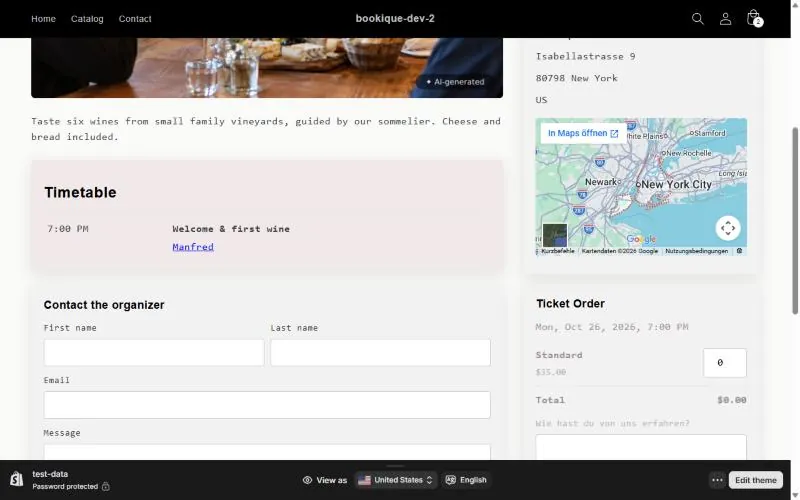
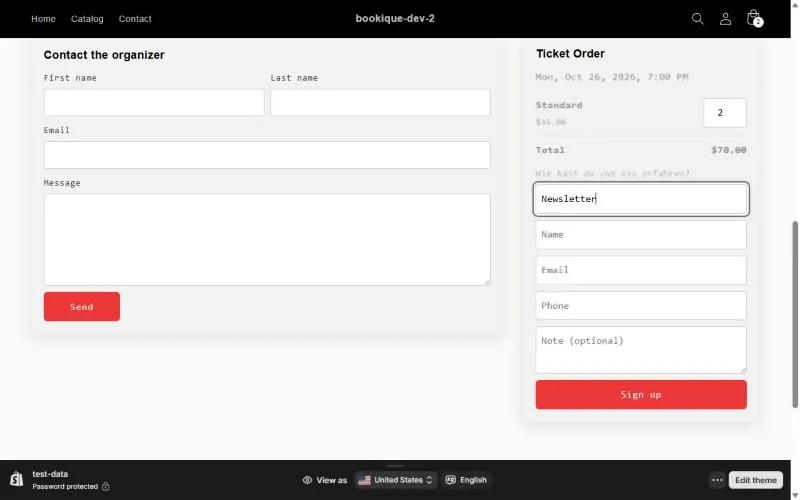
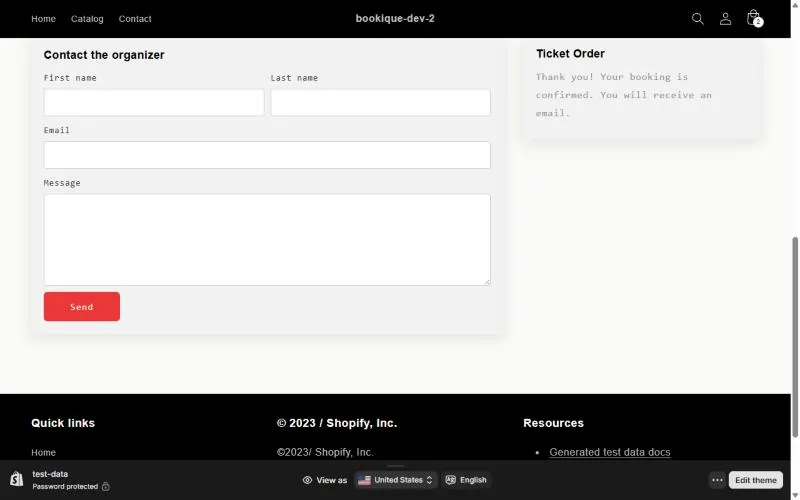
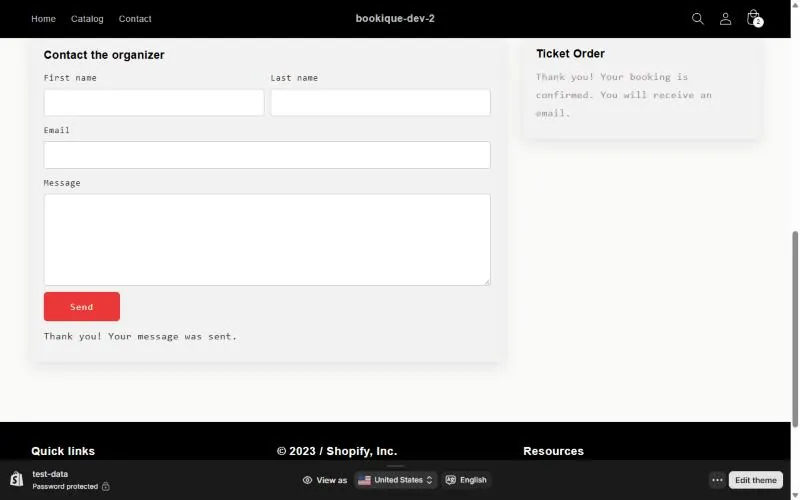
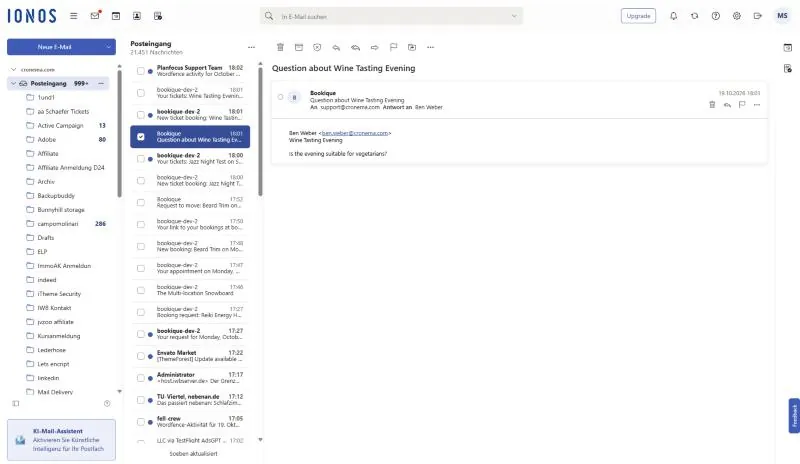
Avec le formulaire de contact activé, les visiteurs peuvent poser une question à l’organisateur ; elle arrive par e-mail.
Design des landing pages
Ouvrez Design des pages pour définir les couleurs, polices et encadrés de toutes les pages d’événements, d’artistes et de lieux. Cliquez sur une partie de l’aperçu pour la modifier : polices, couleur du texte et des titres, liens, fond des encadrés, bordure, arrondi des angles, ombre et boutons. Choisissez une mise en page comme Classique, Récit ou Scène.
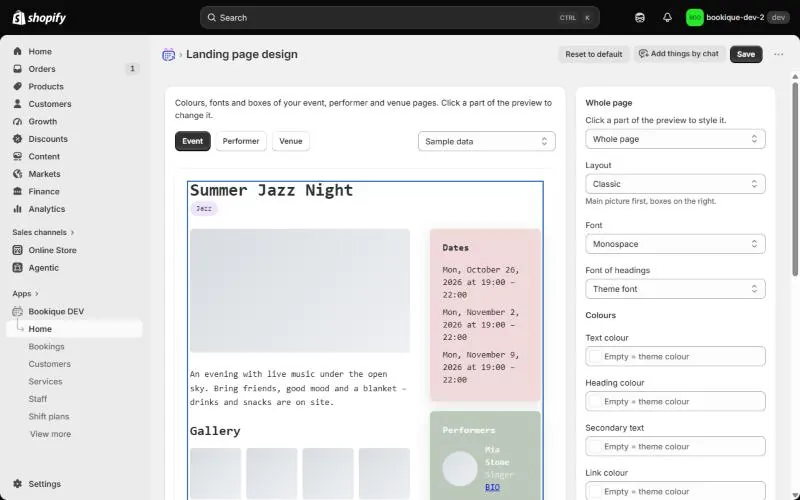
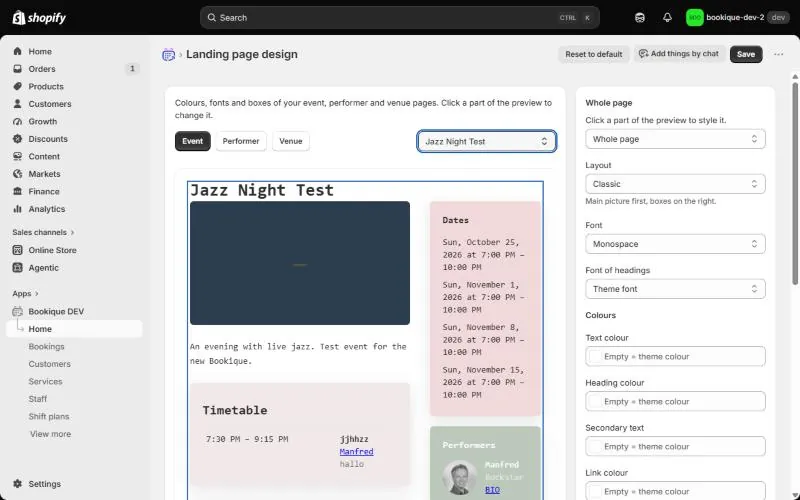
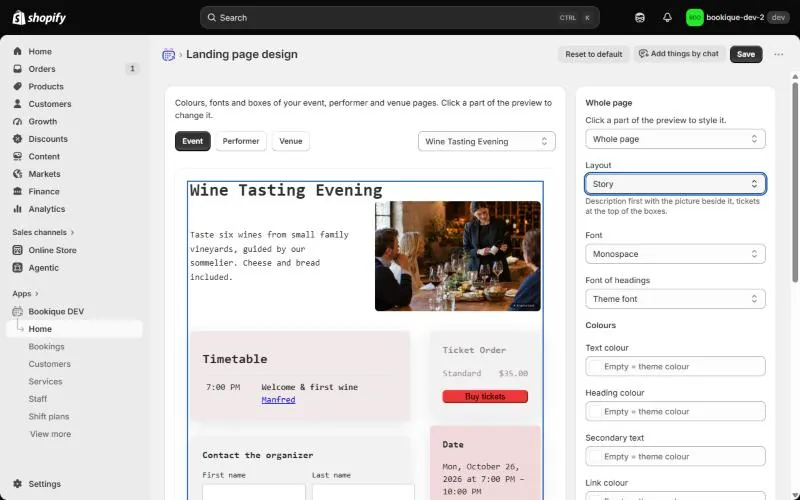
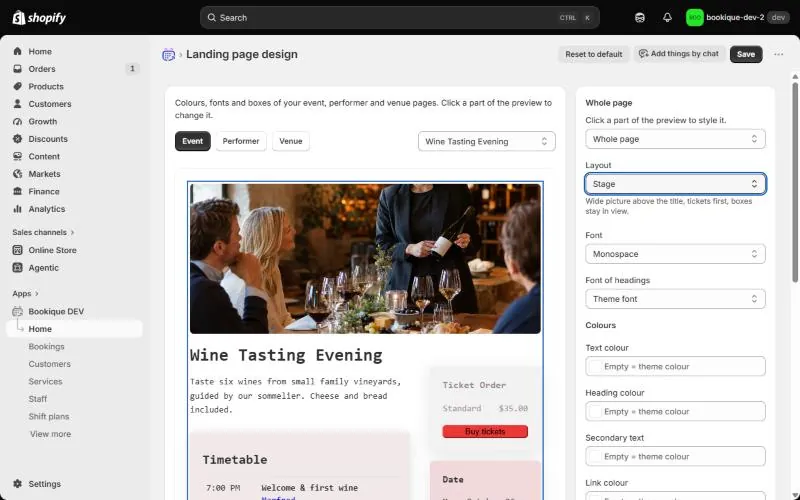
Les captures d’écran montrent l’app en anglais. Les noms des menus et des boutons de ce guide sont ceux de l’app en français ; l’app suit la langue de votre admin Shopify.
Besoin d’aide ?
Écrivez à support@cronema.com – nous répondons en anglais et en allemand.