Páginas de eventos e design
Landing pages para eventos, artistas e locais na sua loja, e como criar o visual delas.
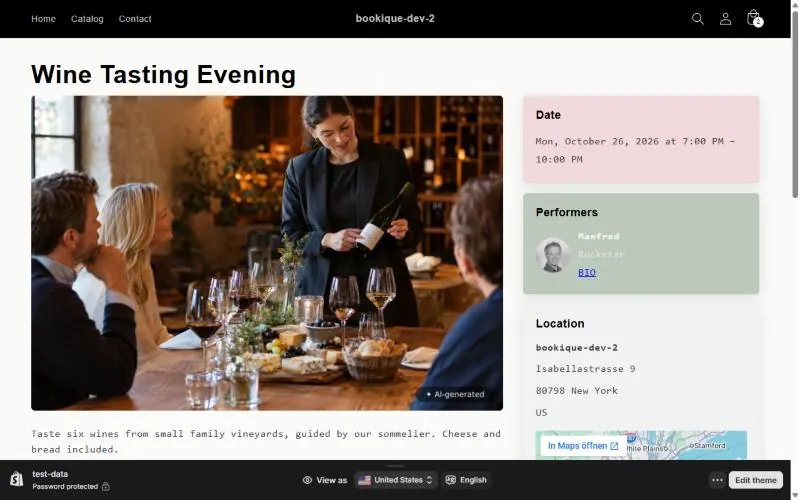
Cada evento, artista e local tem sua própria página na sua loja virtual. A página do evento mostra imagem, data, artistas, local com mapa, programação e o quadro de ingressos. Abrir página do evento no evento leva você até lá.
Página da Shopify
As páginas são páginas reais da Shopify. Elas só entram no ar quando você clica em Publicar página no quadro Página da Shopify do evento, artista ou local; Despublicar página a tira do ar de novo. Entradas inativas não têm página. Título e descrição vêm de Buscadores (SEO), e a Shopify inclui as páginas no sitemap. Em um evento, o quadro fica na aba Página da loja e SEO.
- Para colocar uma página no menu, vá em Loja virtual → Navegação, adicione um item de menu e escolha a página ali.
- Se faltar o bloco do Bookique no modelo do tema publicado, o quadro mostra Adicionar bloco no editor de temas.
- Depois de trocar de tema, o Bookique oferece copiar os modelos de página para o novo tema (Configurar páginas).
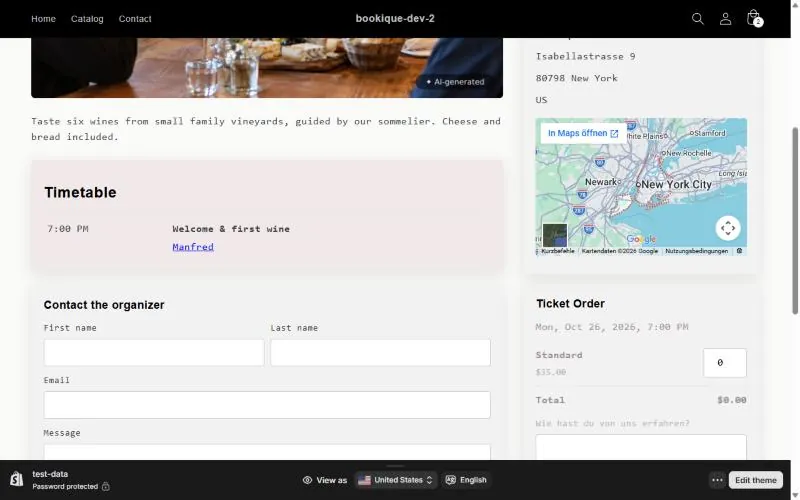
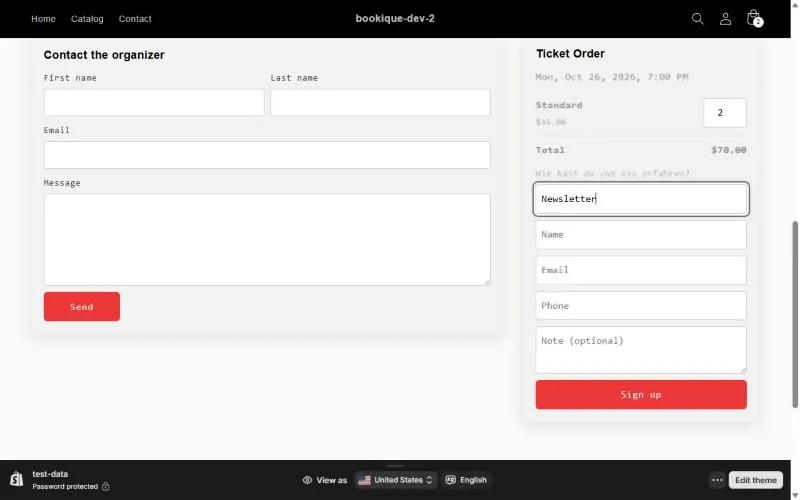
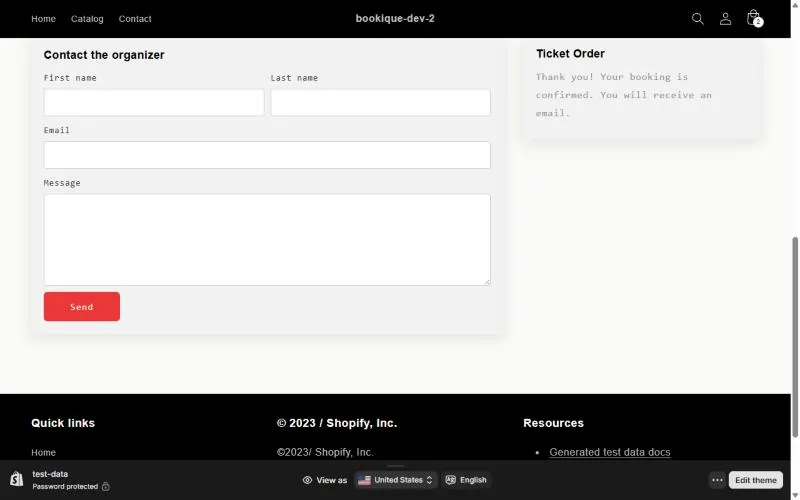
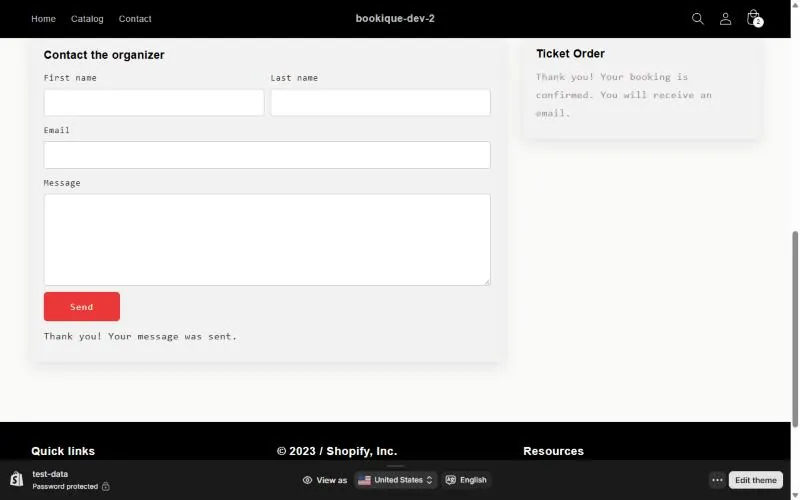
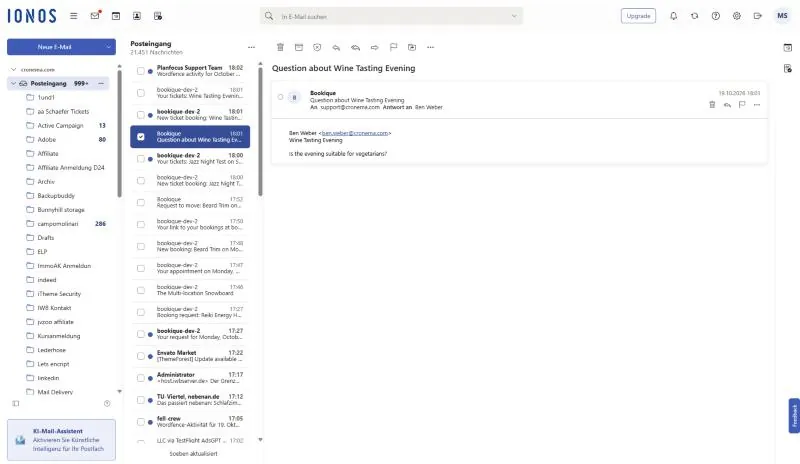
Com o formulário de contato ativado, os visitantes podem enviar uma pergunta ao organizador; ela chega por e-mail.
Design das landing pages
Abra Design das páginas para definir cores, fontes e quadros de todas as páginas de eventos, artistas e locais. Clique em uma parte da prévia para alterá-la: fontes, cor do texto e dos títulos, links, fundo dos quadros, borda, arredondamento de cantos, sombra e botões. Escolha um layout como Clássico, História ou Palco.
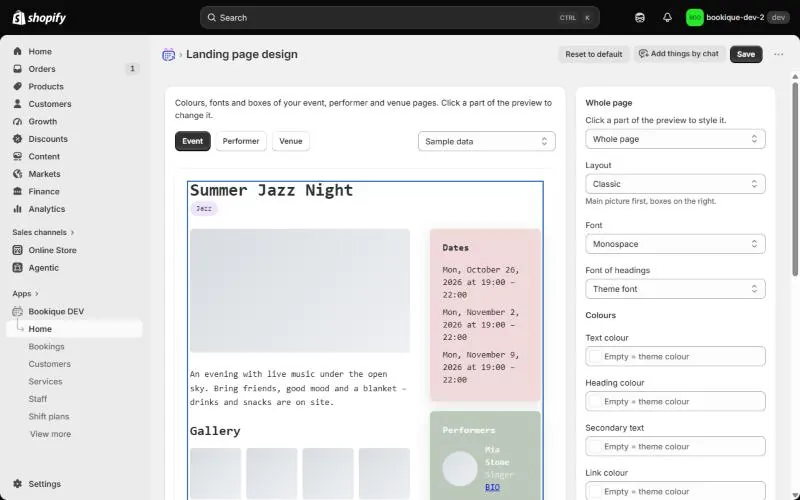
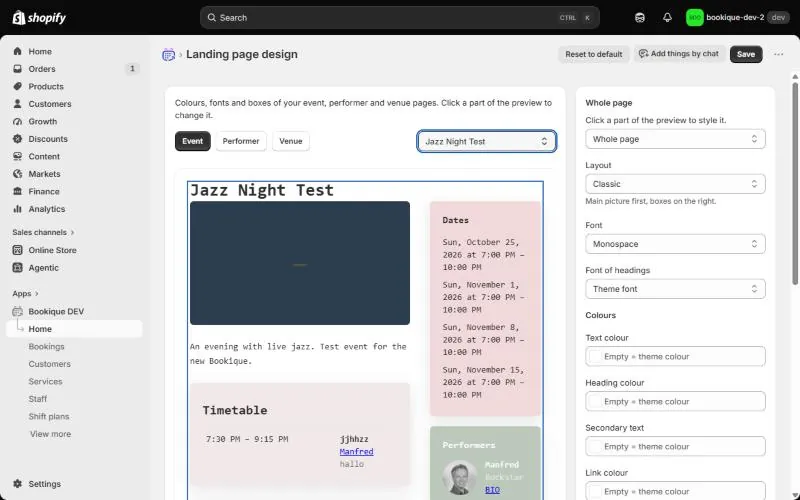
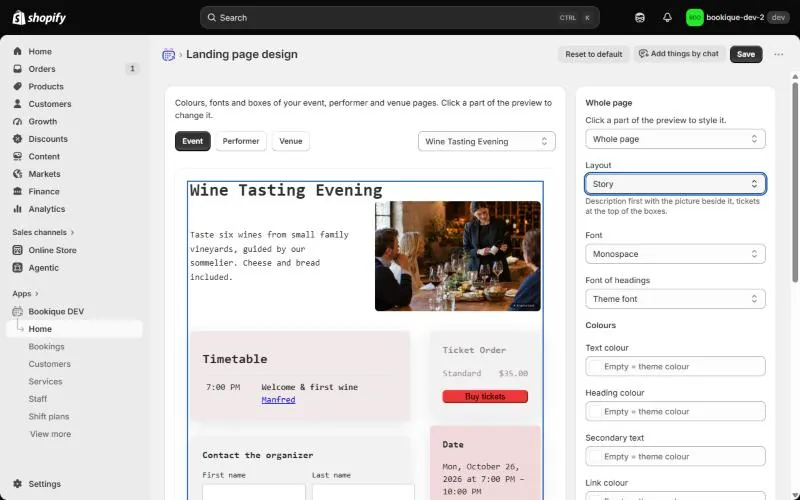
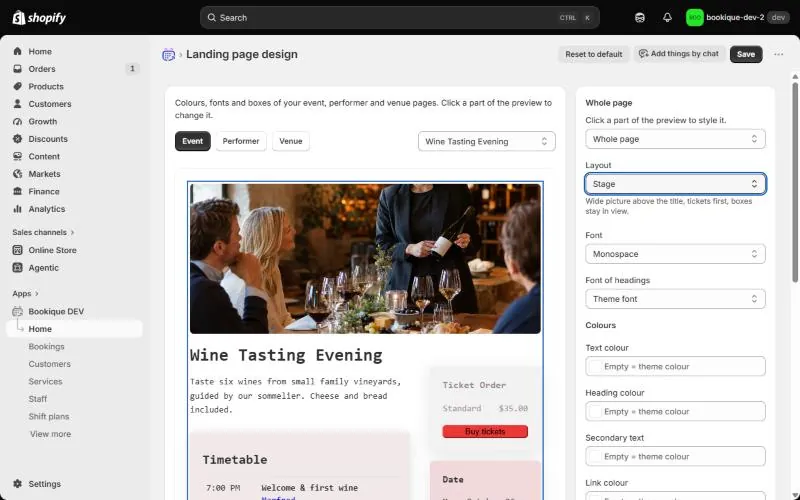
As capturas de tela mostram o app em inglês. Os nomes de menus e botões deste guia são os do app em português; o app usa o idioma do seu admin da Shopify.
Precisa de ajuda?
Escreva para support@cronema.com – respondemos em inglês e alemão.