Widget de reservas no seu tema
Adicione o calendário de reservas, os botões de reserva e os blocos de eventos ao seu tema da Shopify e personalize o visual.
O Bookique adiciona blocos ao editor de temas da Shopify (temas Online Store 2.0). Não é preciso programar.
Adicionar o calendário de reservas a uma página
- 1Na Shopify, abra Loja virtual → Temas → Personalizar.
- 2Abra a página em que os clientes devem reservar, por exemplo uma nova página “Agendar”.
- 3Clique em Adicionar seção ou Adicionar bloco, escolha Apps e depois Appointments.
- 4Em Widget escolha qual widget mostrar (todos os serviços ou um dos seus widgets personalizados).
- 5Salve. Os clientes já podem reservar.
Botão de reserva nas páginas de produto
Ative o app embed Bookique Functions no editor de temas, em Incorporações de apps. Nos produtos de serviço, o botão passa a dizer “Agendar horário” em vez de “Adicionar ao carrinho” e abre o calendário em uma janela.
Todos os blocos do Bookique
- Appointments – calendário de reservas para horários, aulas e aluguéis.
- Event Grid e Event Calendar – próximos eventos em cards ou em um calendário mensal, com filtro por categoria.
- Single Event e Single Event — Layout 2 – um evento com ingressos em qualquer página.
- Single Performer e Single Location – um artista ou local com seus eventos.
- My bookings – o portal do cliente (veja Portal do cliente).
Widgets personalizados
Em Widgets você cria widgets que mostram só os serviços e as pessoas escolhidos, com título, cor de destaque e arredondamento de cantos próprios. Escolha a exibição: Calendário na página (calendário mensal e horários livres direto na seção) ou Botão que abre o calendário. A prévia mostra tanto a visão de horários quanto a visão de início e fim para aluguéis.
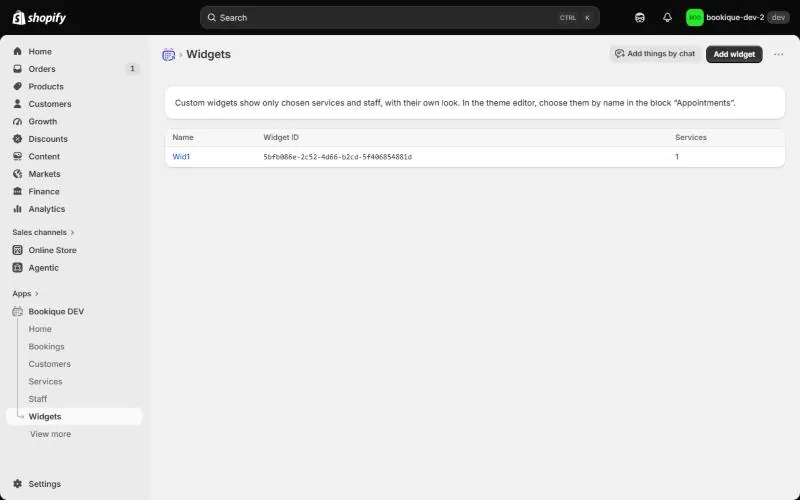
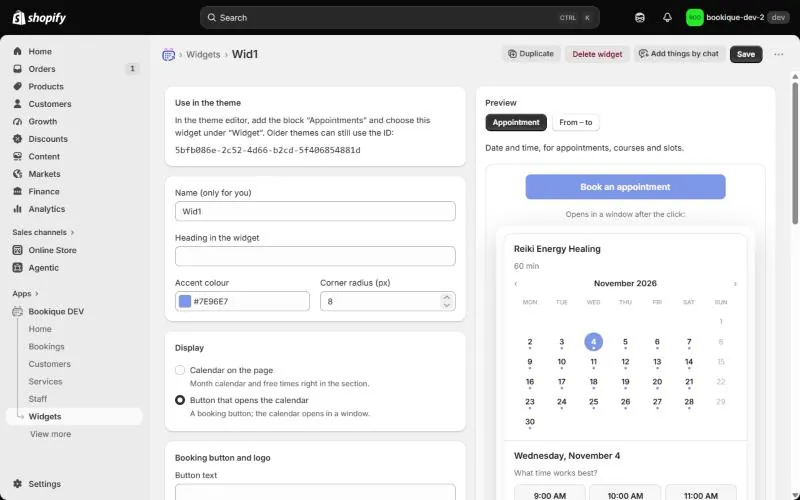
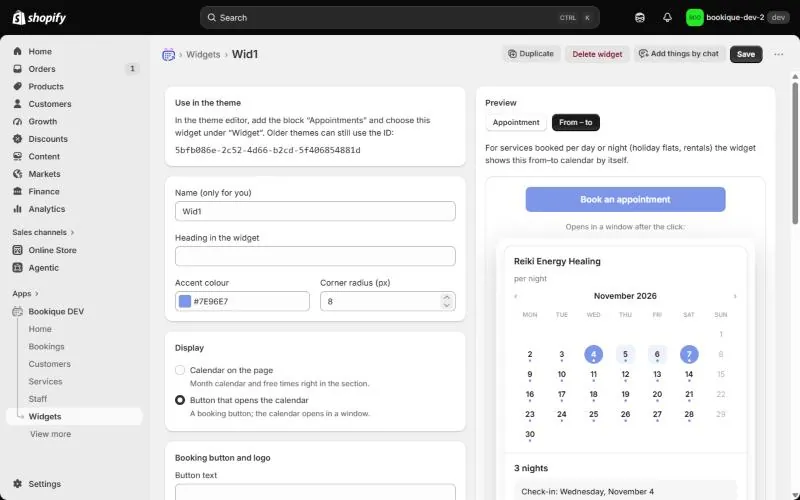
Em Produtos você atribui o widget a páginas de produto; lá o botão de reserva abre esse widget.
As capturas de tela mostram o app em inglês. Os nomes de menus e botões deste guia são os do app em português; o app usa o idioma do seu admin da Shopify.
Precisa de ajuda?
Escreva para support@cronema.com – respondemos em inglês e alemão.