Buchungs-Widget im Theme
Buchungskalender, Buchungsbuttons und Event-Blöcke ins Shopify-Theme einfügen und gestalten.
Bookique fügt dem Shopify-Theme-Editor Blöcke hinzu (Online-Store-2.0-Themes). Programmieren musst du nicht.
Buchungskalender auf einer Seite einfügen
- 1Öffne in Shopify Onlineshop → Themes → Anpassen.
- 2Öffne die Seite, auf der Kunden buchen sollen, zum Beispiel eine neue Seite „Termin buchen“.
- 3Klicke auf Abschnitt hinzufügen oder Block hinzufügen, wähle Apps und dann Appointments.
- 4Wähle unter Widget, welches Widget erscheint (alle Leistungen oder eines deiner eigenen Widgets).
- 5Speichern. Kunden können sofort buchen.
Buchungsbutton auf Produktseiten
Schalte im Theme-Editor unter App-Einbettungen die Einbettung Bookique Functions ein. Auf Leistungs-Produkten steht dann „Termin buchen“ statt „In den Warenkorb“, und der Kalender öffnet sich in einem Fenster.
Alle Bookique-Blöcke
- Appointments – Buchungskalender für Termine, Kurse und Verleih.
- Event Grid und Event Calendar – kommende Events als Karten oder Monatskalender, nach Kategorie filterbar.
- Single Event und Single Event — Layout 2 – ein Event mit Tickets auf einer beliebigen Seite.
- Single Performer und Single Location – ein Performer oder Ort mit seinen Events.
- My bookings – das Kundenportal (siehe Kundenportal).
Eigene Widgets
Unter Widgets legst du Widgets an, die nur ausgewählte Leistungen und Mitarbeiter zeigen, mit eigener Überschrift, Akzentfarbe und Eckenradius. Wähle die Darstellung: Kalender auf der Seite (Monatskalender und freie Zeiten direkt im Abschnitt) oder Button, der den Kalender öffnet. Die Vorschau zeigt die Termin-Ansicht und die Von-bis-Ansicht für Verleih.
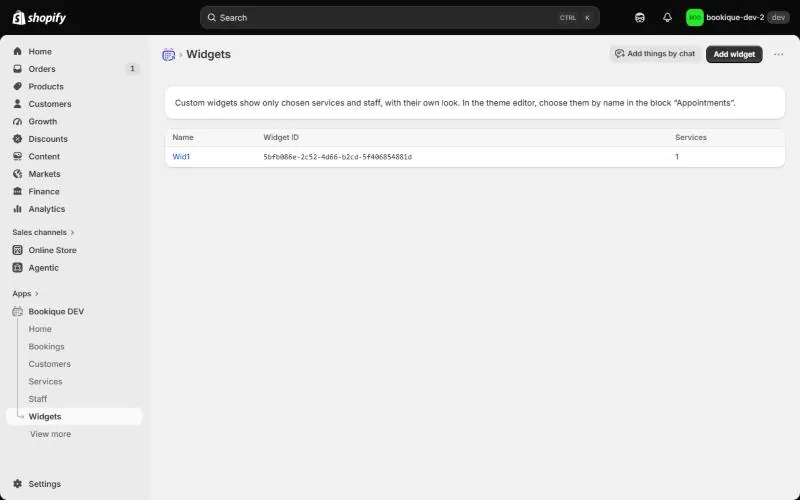
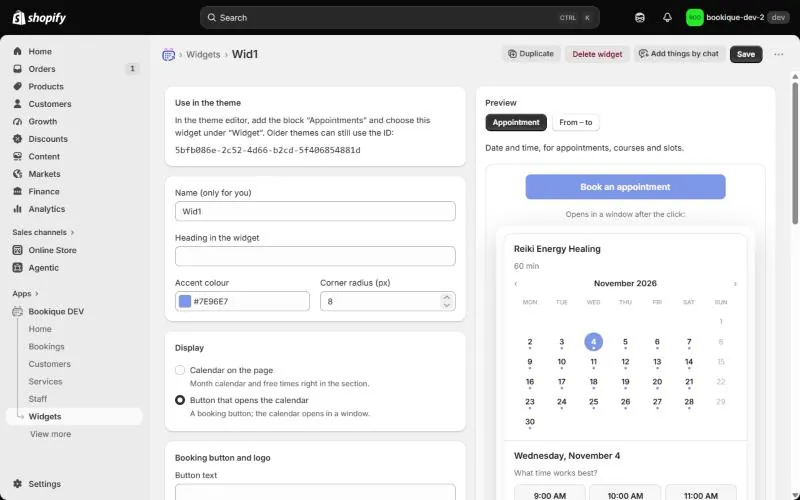
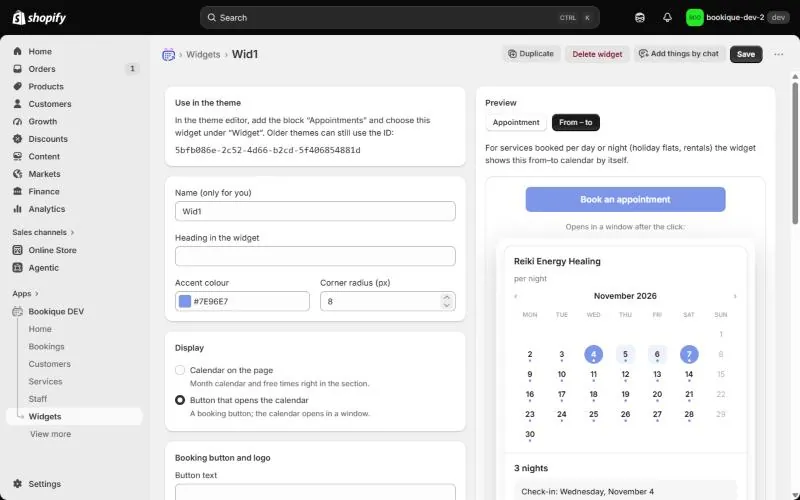
Unter Produkte ordnest du das Widget Produktseiten zu; dort öffnet der Buchungsbutton dieses Widget.
Die Screenshots zeigen die App auf Englisch. In der App wählst du Deutsch und 17 weitere Sprachen.
Brauchst du Hilfe?
Schreib an support@cronema.com – wir antworten auf Deutsch und Englisch.