Aluguéis e casas de temporada
Alugue itens, salas ou imóveis por hora, dia ou noite, com regras de preço, extras, hóspedes e horários de retirada e devolução.
Em Aluguéis você cria o que os clientes reservam: a duração do aluguel, o preço e quais itens são alugados. Clique em Adicionar aluguel. Todo aluguel precisa de pelo menos um item para aluguel (veja Itens para aluguel).
Tipo e duração
- Em Tipo escolha Aluguel por dia ou Aluguel por hora.
- Defina Mín. de dias e Máx. de dias (ou de horas).
- Para aluguéis por dia, escolha Retirada no primeiro dia e Devolução no último dia. Horário de retirada e devolução por dia permite outros horários, por exemplo uma devolução mais cedo aos sábados.
- Preço por noite (check-in/check-out) funciona como em casas de temporada: horário de retirada = check-in, horário de devolução = check-out, e o dia da saída fica livre para o próximo hóspede.
- Intervalo antes e Intervalo depois também bloqueiam o objeto de aluguel, por exemplo para limpeza ou entrega.
Preço, pessoas e extras
- O Preço vale por hora, dia ou noite e por unidade.
- Com Máximo de pessoas, Pessoas incluídas no preço e um adicional por pessoa extra, você define o preço das estadias pelo número de hóspedes.
- Preços por temporada, dia e horário definem preços de alta temporada ou de fim de semana; Extras e taxas adicionam capacete, café da manhã ou limpeza final.
Pagamento, itens e produto da Shopify
O pagamento funciona como nos serviços: no checkout do Shopify ou sem pagamento, se quiser com Reserva só após confirmação. Em Quais itens são alugados? você adiciona os itens com Adicionar item. A coluna lateral mostra, como em um serviço, o Produto do Shopify conectado e os widgets em que o aluguel aparece.
A página de um aluguel tem as mesmas abas de um serviço. Ali também os extras podem ser vinculados a produtos da Shopify, e Incluído lista o que o aluguel inclui sem custo.
Como os clientes reservam
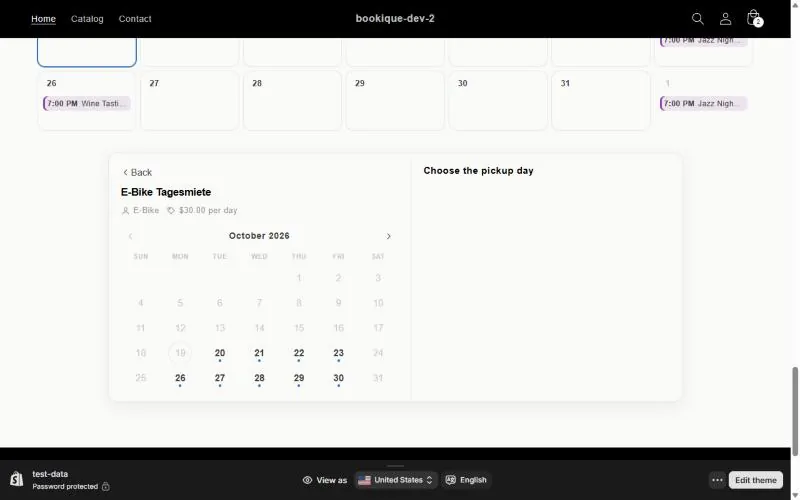
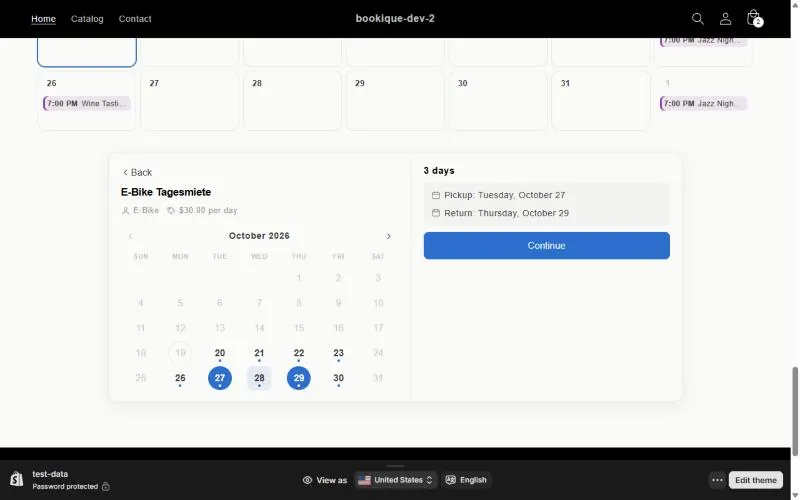
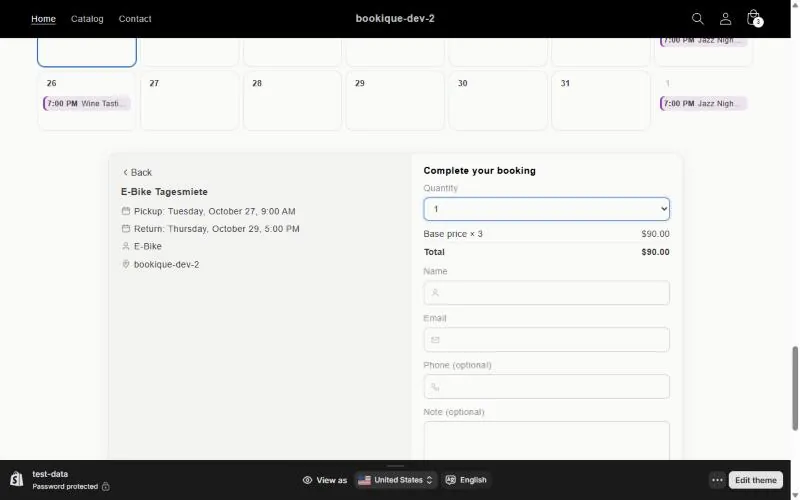
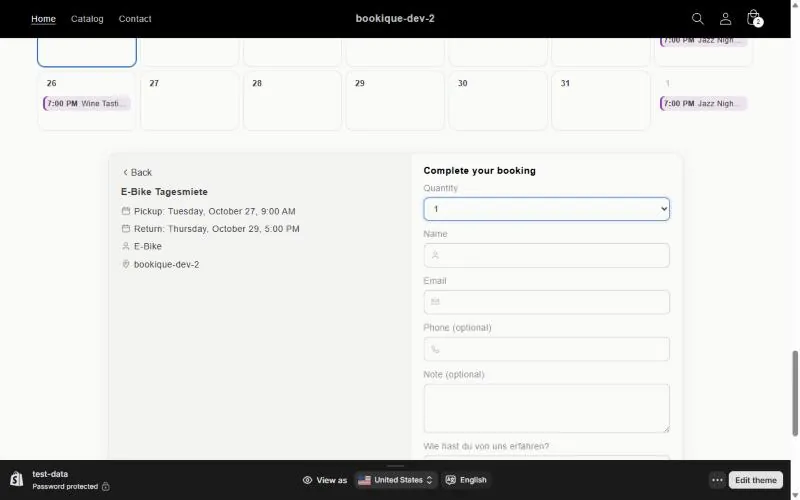
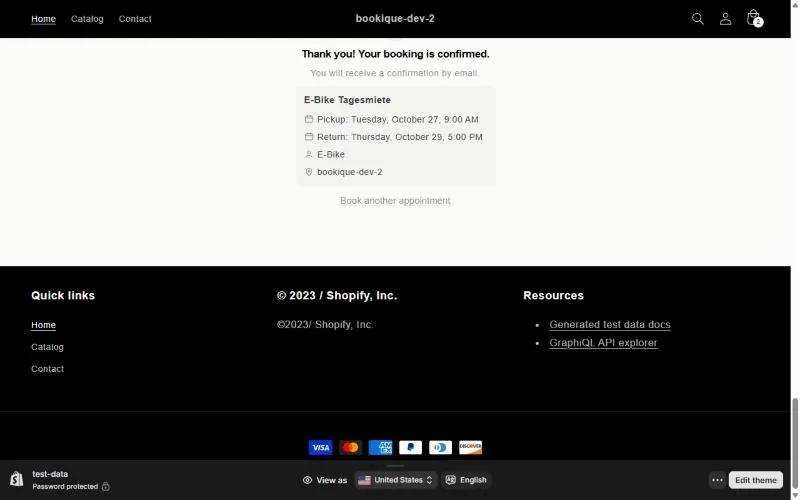
O widget mostra um calendário de início e fim. Os clientes escolhem o dia de retirada e de devolução, veem o número de dias e o total e seguem para o formulário ou o checkout. Reservas sobrepostas são bloqueadas automaticamente.
Remarcar um aluguel
Em Reservas abra a aba Aluguéis, depois o aluguel, e escolha novas datas em Remarcar. O Bookique verifica a disponibilidade dia a dia e calcula o novo preço.
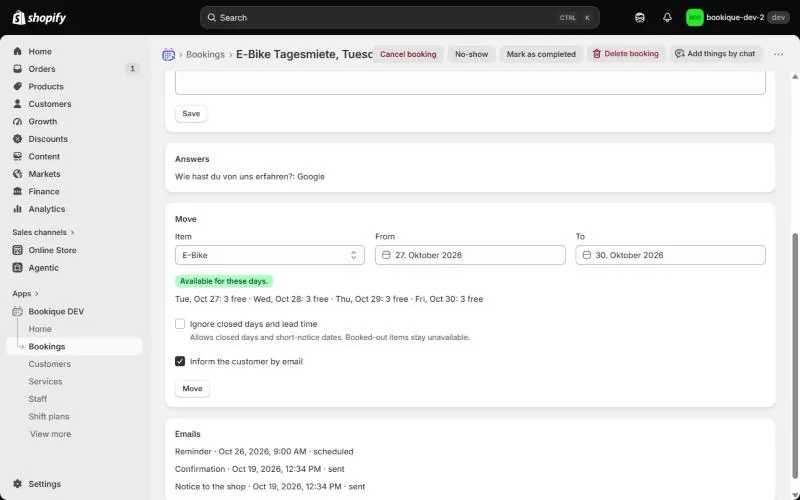
As capturas de tela mostram o app em inglês. Os nomes de menus e botões deste guia são os do app em português; o app usa o idioma do seu admin da Shopify.
Precisa de ajuda?
Escreva para support@cronema.com – respondemos em inglês e alemão.