Serviços
Crie agendamentos e aulas com duração, intervalos, antecedência, pagamento, equipe ou espaços e seu produto da Shopify.
Um serviço é o que os clientes reservam com a sua equipe ou em um espaço, por exemplo “Corte de cabelo 45 min” ou uma aula de ioga. Abra Serviços e clique em Adicionar serviço. Os aluguéis têm uma área própria em Aluguéis (veja os guias Itens para aluguel e Aluguéis).
A página de um serviço tem abas: Detalhes, Duração e horários, Pagamento (com regras de preço, extras e itens incluídos), Quem atende este serviço? (ou Equipe e espaços) e Campos personalizados. Uma aba marcada em vermelho contém um erro. Imagens, produto da Shopify, widgets e lógica de e-mails ficam na coluna lateral.
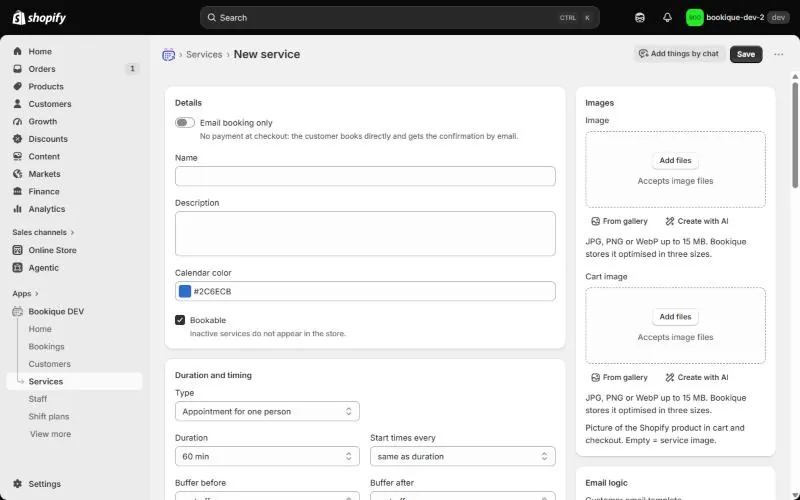
Dados e tipo
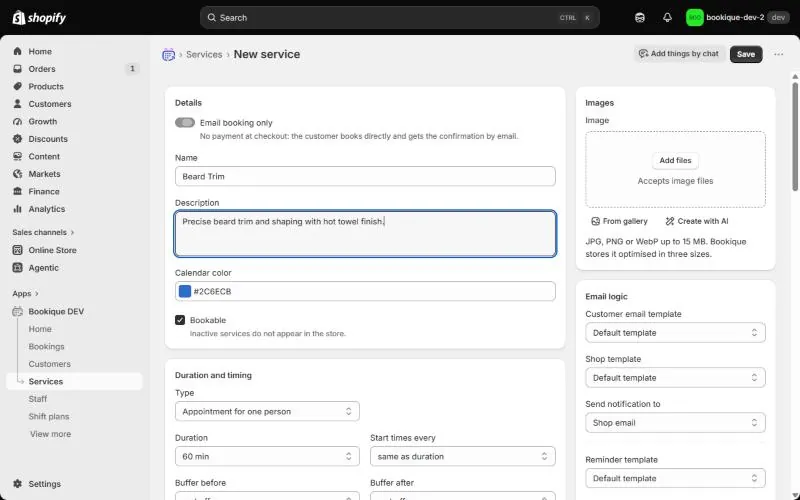
Informe Nome, Descrição e Cor no calendário e adicione uma imagem. Em Tipo escolha o que é reservado:
- Agendamento para uma pessoa – horários clássicos 1:1 com a equipe.
- Aula ou grupo com várias vagas – cursos, passeios, horários de golfe (veja Aulas e horários em grupo).
Duração e horários
- Duração do horário e Horários de início a cada (por exemplo a cada 15 minutos, ou igual à duração).
- Intervalo antes e Intervalo depois também bloqueiam a pessoa, por exemplo para preparação ou arrumação.
- Reservável no mínimo – de imediato até uma semana antes.
- No máximo com esta antecedência (dias) – o horizonte de reserva, por exemplo 90 dias.
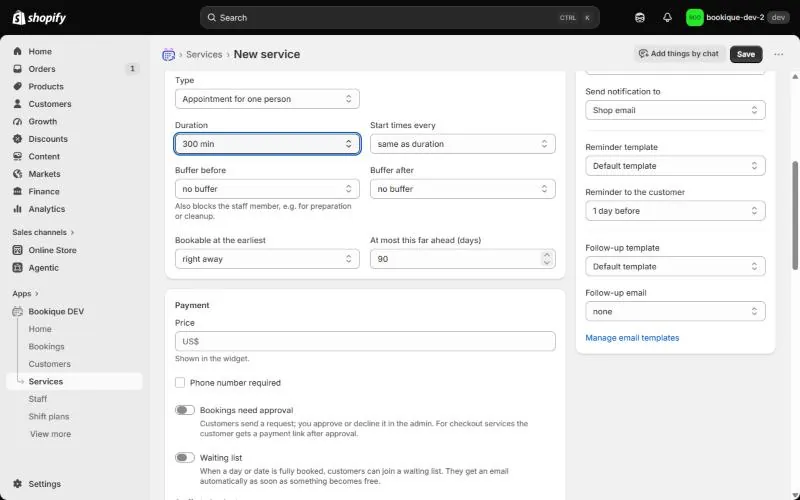
Pagamento
Em Como os clientes pagam? escolha No checkout do Shopify – o Bookique cria então um produto da Shopify para o serviço – ou Sem pagamento: os clientes reservam com um formulário e pagam fora da Shopify. Somente reserva por e-mail reserva direto, sem checkout, e envia a confirmação por e-mail. Altere os preços no Bookique, não no produto da Shopify.
- Telefone obrigatório torna o campo de telefone obrigatório.
- Reserva só após confirmação transforma as reservas em solicitações que você aprova antes (veja Solicitações de reserva).
- Lista de espera permite que os clientes se inscrevam quando tudo estiver reservado (veja Lista de espera).
- Atendimento online adiciona um link do Zoom, Google Meet ou Teams (veja Reuniões online).
Quem presta o serviço?
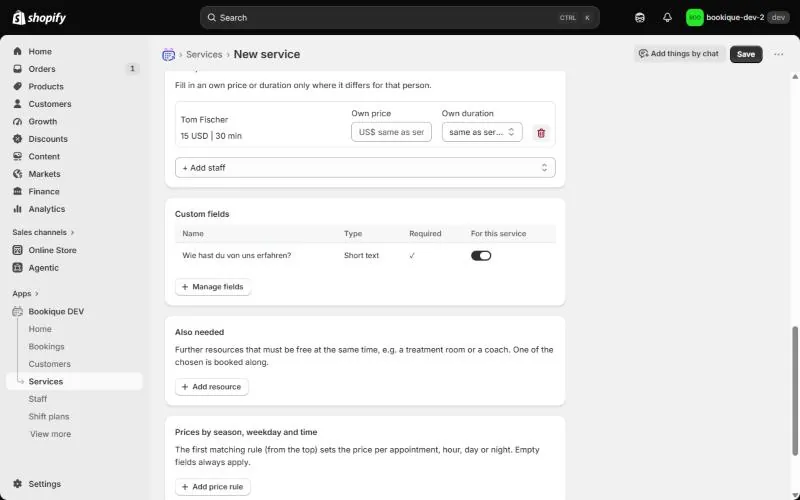
Adicione as pessoas da equipe. Agendamentos e aulas também podem acontecer em um espaço, no lugar da equipe ou junto com ela: uma mesa, uma quadra ou uma sala. Os espaços são criados em Itens para aluguel; a seção passa a se chamar Equipe e espaços e o botão Adicionar membro da equipe ou espaço. Preencha Preço próprio ou Duração própria só quando forem diferentes para aquela pessoa. Com Escolha do profissional na loja você decide se os clientes escolhem, podem escolher “qualquer uma” ou sempre recebem a primeira pessoa disponível.
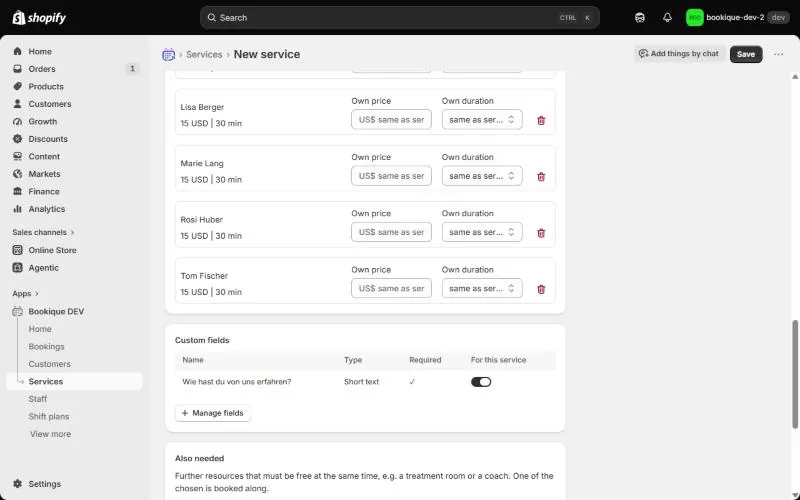
Recursos e preços por temporada
Em Também necessário você adiciona outros recursos que precisam estar livres ao mesmo tempo, por exemplo uma sala de atendimento. Em Preços por temporada, dia e horário você adiciona regras com Adicionar regra de preço, como um adicional de fim de semana ou uma tarifa noturna; a primeira regra que se aplica, de cima para baixo, define o preço. Em Extras e taxas os clientes podem adicionar extras, e uma Taxa (sempre cobrada) está sempre incluída no preço.
Extras como produtos da Shopify
Um extra pode ser vendido como um dos seus produtos da Shopify, por exemplo um kit para levar: em Produto da Shopify clique em Vincular produto. A Shopify passa a contar o estoque, e o preço é o do produto. Com Desconto na reserva o cliente ganha um desconto percentual nesse produto quando o adiciona à reserva; o desconto é aplicado no checkout.
Incluído
Em Incluído você lista o que o serviço inclui sem custo extra, por exemplo o uso de um kit de jogo ou uma conversa final. Cada item tem uma quantidade e um Valor que os clientes veem, mas não pagam; opcionalmente vincule um produto da Shopify para mostrar o título e o preço dele. Adicione itens com Adicionar item incluído.
Produto da Shopify e widgets
A coluna lateral mostra onde o serviço aparece na sua loja. O quadro Produto do Shopify mostra o produto conectado; Abrir produto o abre. Com Escolher outro produto você conecta outro produto – o Bookique define ali só o preço e as variantes, e o produto antigo é arquivado. Um serviço sem pagamento também pode ganhar uma página de produto: Criar produto da Shopify ou Conectar a um produto existente.
- Em widgets lista os widgets personalizados que mostram o serviço; adicione-o com Adicionar ao widget ou Criar novo widget.
- Não aparece na sua loja avisa quando o serviço não tem produto e não está em nenhum widget – os clientes só o encontram no bloco Agendamentos sem widget selecionado.
Em Na página do produto você escolhe o que a página do produto mostra: Botão de reserva (abre o calendário) ou Calendário direto na página, ao lado do produto como em sites de reserva. Os dois precisam do app embed Funções do Bookique. Nas páginas de produto do Bookique, o campo de quantidade e o seletor de variantes do tema ficam ocultos – o widget escolhe a pessoa e o preço. Desconectar do produto remove a conexão: o produto continua na Shopify, mas sem produto o serviço não pode ser pago no checkout até você criar ou conectar um.
E-mails
Em Lógica de e-mails você escolhe os modelos para o cliente, a loja e o lembrete, para onde vai o aviso (Enviar notificação para: e-mail da loja, a pessoa reservada ou ambos), quando o Lembrete ao cliente é enviado e se um E-mail de acompanhamento é enviado depois.
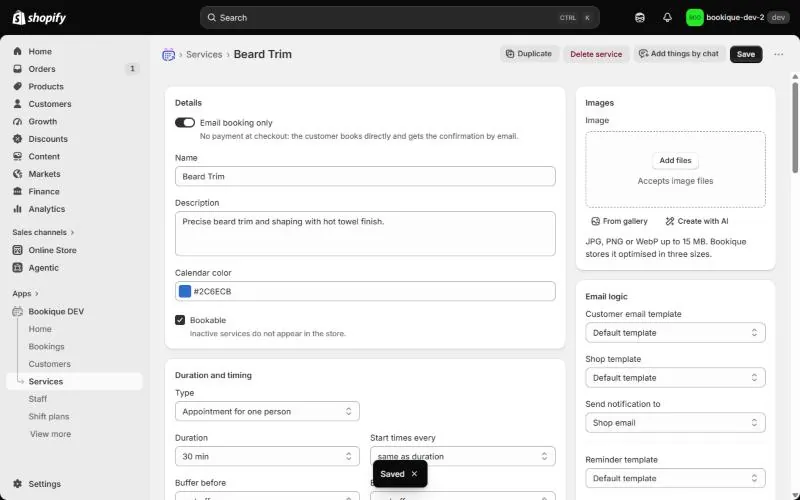
As capturas de tela mostram o app em inglês. Os nomes de menus e botões deste guia são os do app em português; o app usa o idioma do seu admin da Shopify.
Precisa de ajuda?
Escreva para support@cronema.com – respondemos em inglês e alemão.