Prestations
Créez des rendez-vous et des cours avec durée, temps tampons, délai, paiement, équipe ou emplacements et leur produit Shopify.
Une prestation est ce que les clients réservent auprès de votre équipe ou à un emplacement, par exemple « Coupe 45 min » ou un cours de yoga. Ouvrez Prestations et cliquez sur Ajouter une prestation. Les locations ont leur propre espace sous Locations (voir les guides Articles de location et Locations).
La page d’une prestation a des onglets : Détails, Durée et horaires, Paiement (avec règles de prix, options et éléments inclus), Qui propose cette prestation ? (ou Personnel et emplacements) et Champs personnalisés. Un onglet marqué en rouge contient une erreur. Images, produit Shopify, widgets et logique des e-mails sont dans la colonne latérale.
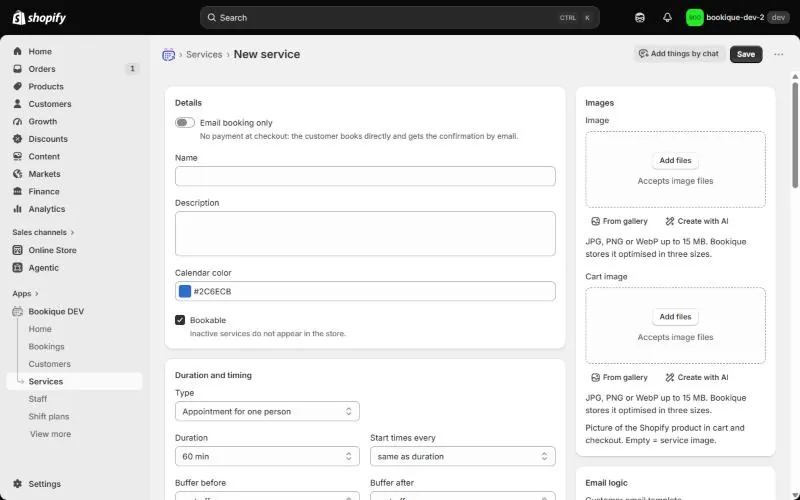
Informations et type
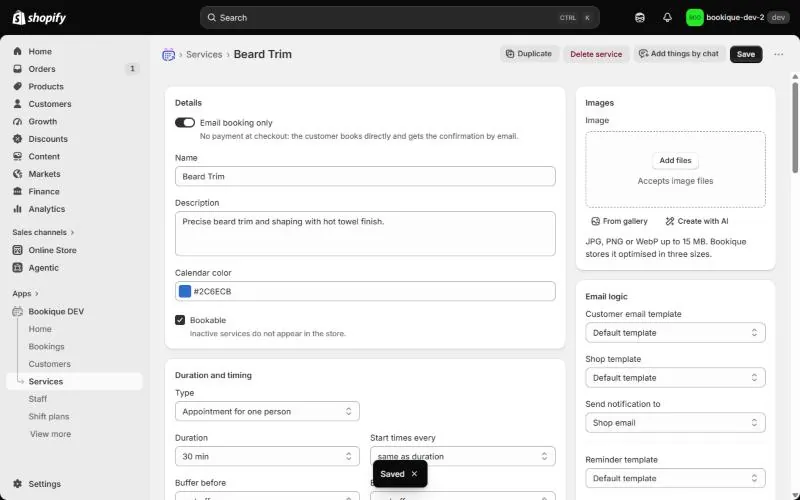
Saisissez Nom, Description et Couleur dans le calendrier et ajoutez une image. Sous Type, choisissez ce qui est réservé :
- Rendez-vous pour une personne – rendez-vous classiques en tête-à-tête avec l’équipe.
- Cours ou groupe avec plusieurs places – cours, visites guidées, départs de golf (voir Cours et créneaux de groupe).
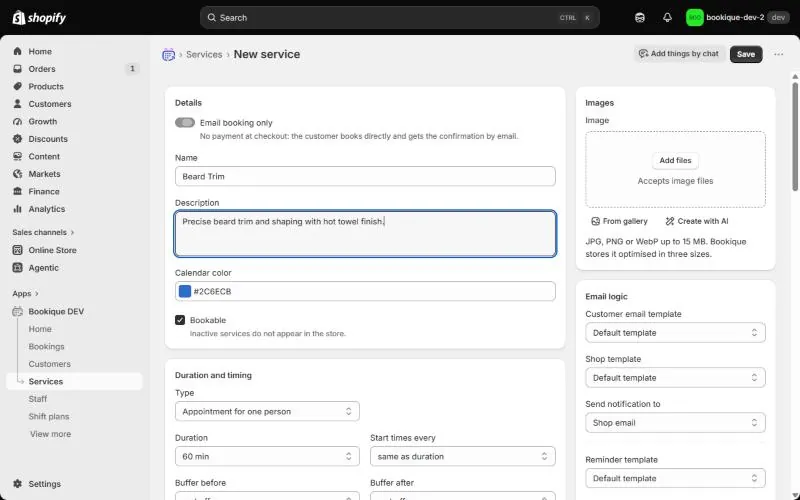
Durée et horaires
- Durée du rendez-vous et Débuts toutes les (par exemple toutes les 15 minutes, ou identique à la durée).
- Battement avant et Battement après bloquent aussi le membre de l’équipe, par exemple pour la préparation ou le rangement.
- Réservable au plus tôt – de tout de suite jusqu’à une semaine avant.
- Au plus tard dans (jours) – l’horizon de réservation, par exemple 90 jours.
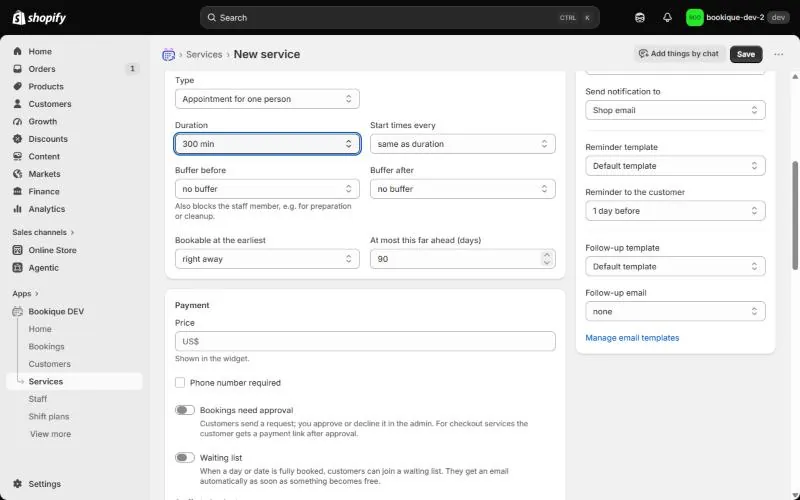
Paiement
Sous Comment les clients paient-ils ?, choisissez Au checkout Shopify – Bookique crée alors un produit Shopify pour la prestation – ou Sans paiement : les clients réservent avec un formulaire et paient en dehors de Shopify. Réservation par e-mail uniquement réserve directement sans checkout et envoie la confirmation par e-mail. Modifiez les prix dans Bookique, pas dans le produit Shopify.
- Téléphone obligatoire rend le champ téléphone obligatoire.
- Réservation après confirmation transforme les réservations en demandes que vous approuvez d’abord (voir Demandes de réservation).
- Liste d'attente permet aux clients de s’inscrire quand tout est complet (voir Liste d’attente).
- Rendez-vous en ligne ajoute un lien Zoom, Google Meet ou Teams (voir Réunions en ligne).
Qui assure la prestation ?
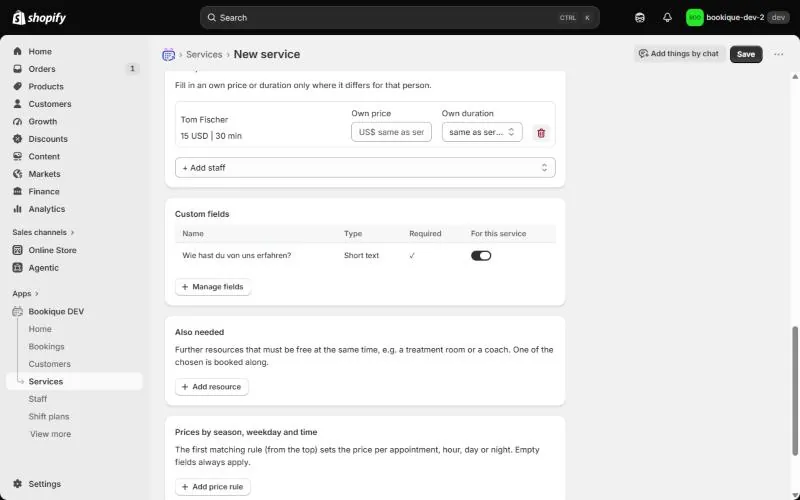
Ajoutez les membres de l’équipe. Rendez-vous et cours peuvent aussi avoir lieu à un emplacement, à la place ou en plus de l’équipe : une table, un court ou une salle. Les emplacements se créent sous Articles de location ; la section s’appelle alors Personnel et emplacements et le bouton Ajouter une personne ou un emplacement. Ne remplissez Prix propre ou Durée propre que lorsqu’ils diffèrent pour cette personne. Avec Choix de l'intervenant en boutique, vous décidez si les clients choisissent, peuvent choisir « n’importe qui » ou obtiennent toujours la première personne disponible.
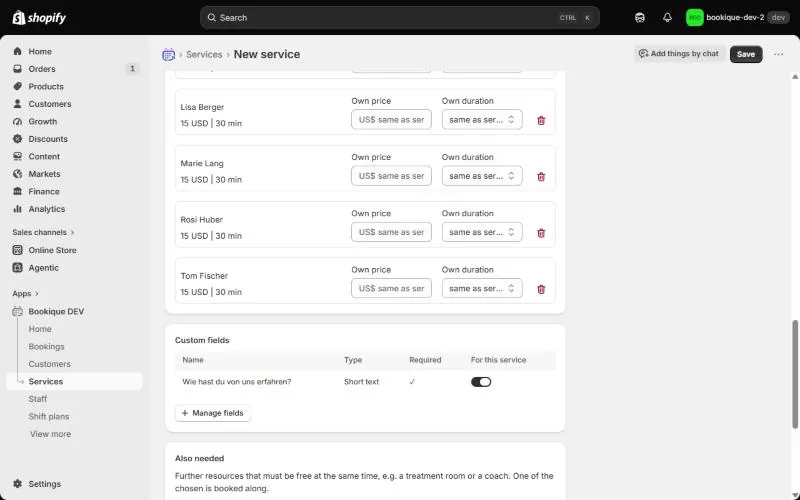
Ressources et prix saisonniers
Sous Également nécessaire, vous ajoutez d’autres ressources qui doivent être libres en même temps, par exemple une cabine de soins. Sous Prix selon saison, jour et heure, vous ajoutez des règles avec Ajouter une règle de prix, comme un supplément le week-end ou un tarif du soir ; la première règle applicable en partant du haut fixe le prix. Sous Options et frais, les clients peuvent ajouter des options, et des Frais (toujours facturés) sont toujours inclus dans le prix.
Options vendues comme produits Shopify
Une option peut être vendue comme l’un de vos produits Shopify, par exemple un kit à emporter : sous Produit Shopify, cliquez sur Lier un produit. Shopify compte alors le stock, et le prix est celui du produit. Avec Remise avec la réservation, le client obtient un pourcentage de remise sur ce produit quand il l’ajoute à la réservation ; la remise est appliquée au checkout.
Inclus
Sous Inclus, vous indiquez ce que la prestation comprend sans supplément, par exemple l’utilisation d’un kit de jeu ou un débriefing. Chaque élément a une quantité et une Valeur que les clients voient sans la payer ; vous pouvez lier un produit Shopify pour afficher son titre et son prix. Ajoutez des éléments avec Ajouter un élément inclus.
Produit Shopify et widgets
La colonne latérale montre où la prestation apparaît dans votre boutique. L’encadré Produit Shopify indique le produit associé ; Ouvrir le produit l’ouvre. Avec Choisir un autre produit, vous associez un autre produit – Bookique n’y définit que le prix et les variantes, et l’ancien produit est archivé. Une prestation sans paiement peut aussi avoir une page produit : Créer un produit Shopify ou Associer un produit existant.
- Dans les widgets liste les widgets personnalisés qui affichent la prestation ; ajoutez-la avec Ajouter à un widget ou Créer un widget.
- Invisible dans votre boutique prévient quand la prestation n’a pas de produit et ne figure dans aucun widget – les clients ne la trouvent alors que dans le bloc Rendez-vous sans widget sélectionné.
Sous Sur la page produit, vous choisissez ce qu’affiche la page produit : Bouton de réservation (ouvre le calendrier) ou Calendrier directement sur la page, à côté du produit comme sur les sites de réservation. Les deux nécessitent l’app embed Fonctions Bookique. Sur les pages produit Bookique, le champ de quantité et le sélecteur de variantes du thème sont masqués – le widget choisit l’intervenant et le prix. Déconnecter du produit supprime le lien : le produit reste dans Shopify, mais sans produit la prestation ne peut pas être payée au checkout tant que vous n’en créez ou n’en associez pas un.
E-mails
Sous Logique des e-mails, vous choisissez les modèles pour le client, la boutique et le rappel, la destination de l’avis (Envoyer la notification à : e-mail de la boutique, le membre réservé ou les deux), le moment d’envoi du Rappel au client et l’envoi éventuel d’un E-mail de suivi après coup.
Les captures d’écran montrent l’app en anglais. Les noms des menus et des boutons de ce guide sont ceux de l’app en français ; l’app suit la langue de votre admin Shopify.
Besoin d’aide ?
Écrivez à support@cronema.com – nous répondons en anglais et en allemand.