Équipe et horaires
Ajoutez les personnes que vos clients réservent, avec photo, horaires, absences, prestations et prix propres.
Sous Équipe, vous gérez toutes les personnes réservables. Chaque membre de l’équipe a ses propres horaires, absences et prestations ; les prix et durées peuvent varier selon la personne.
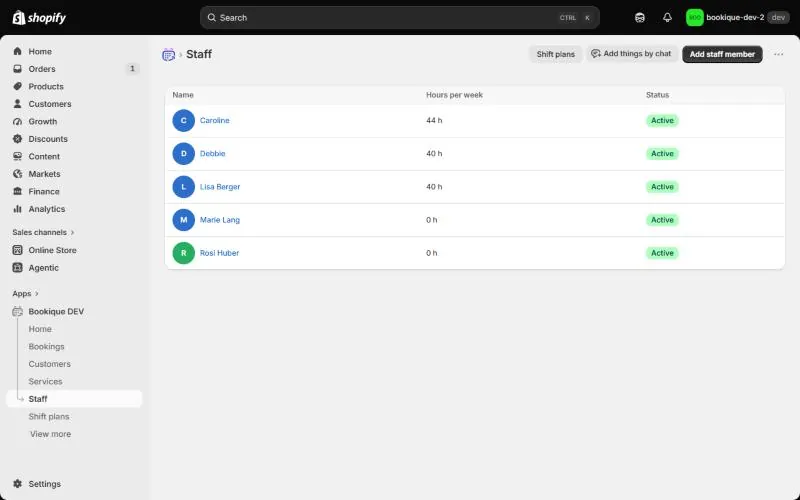
Ajouter un membre de l’équipe
- 1Cliquez sur Ajouter un membre.
- 2Saisissez le Nom et une Courte description – elle apparaît dans le widget sous le nom.
- 3Facultatif : une adresse E-mail. La personne est alors avertie des nouvelles réservations si la prestation le prévoit.
- 4Choisissez une Couleur dans le calendrier pour le calendrier de l’admin.
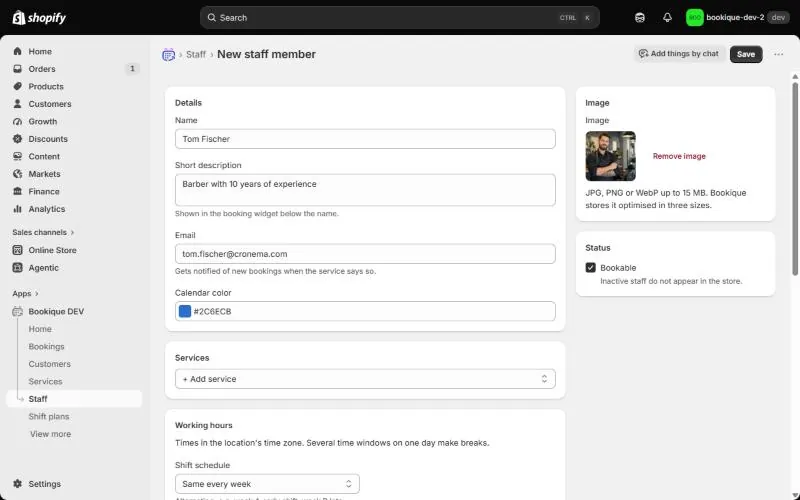
- 5Téléversez une photo ou créez-en une avec l’IA (voir ci-dessous). Bookique enregistre les images optimisées en trois tailles.
- 6Laissez Réservable activé. Les membres inactifs n’apparaissent pas dans la boutique.
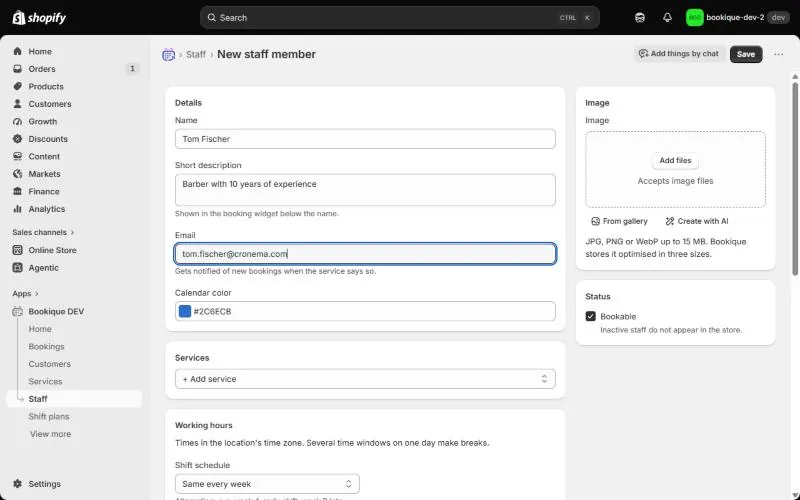
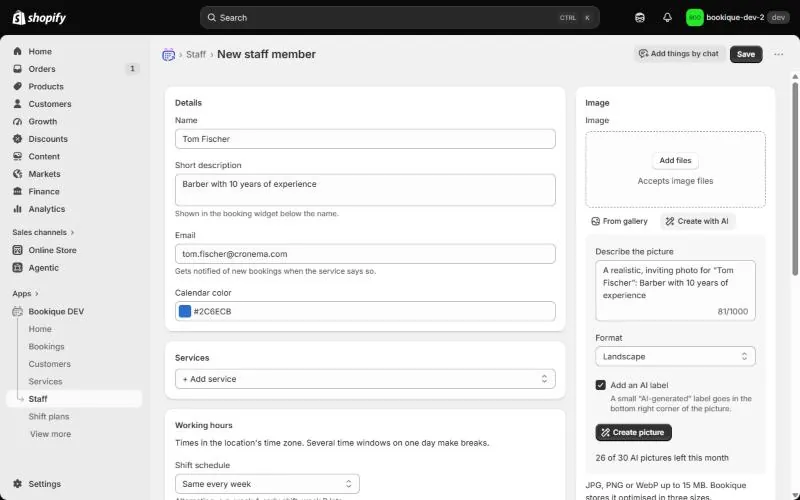
Photo avec l’IA
Cliquez sur Créer avec l'IA, décrivez l’image en quelques mots, choisissez le format (paysage, carré ou portrait) et cliquez sur Créer l'image. Cela prend jusqu’à une minute. Une petite mention « Généré par IA » peut être ajoutée dans le coin.
Horaires et absences
Saisissez les heures de chaque jour de la semaine dans le fuseau horaire du lieu. Plusieurs plages sur un même jour créent des pauses – par exemple 9:00–12:00 et 13:00–18:00. Les jours sans horaires sont libres. Sous Absences, vous ajoutez congés, arrêts maladie ou pauses ponctuelles ; aucune réservation n’est alors possible.
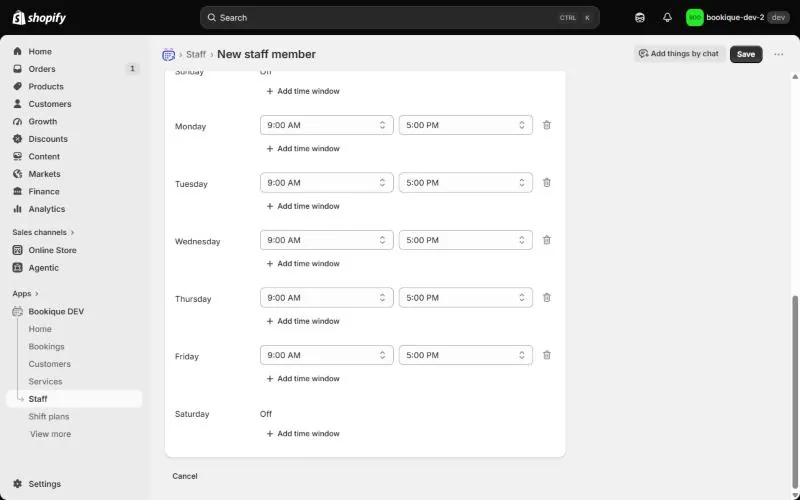
Avec Planning en rotation, vous pouvez faire alterner les horaires, par exemple semaine A en équipe du matin et semaine B en équipe du soir. Pour des équipes entières, utilisez Plannings (voir le guide Plannings d’équipes).
Prestations du membre de l’équipe
Sous Prestations, vous choisissez ce que la personne propose. Vous pouvez aussi le faire sur la page de la prestation, où vous pouvez saisir un Prix propre ou une Durée propre par personne.
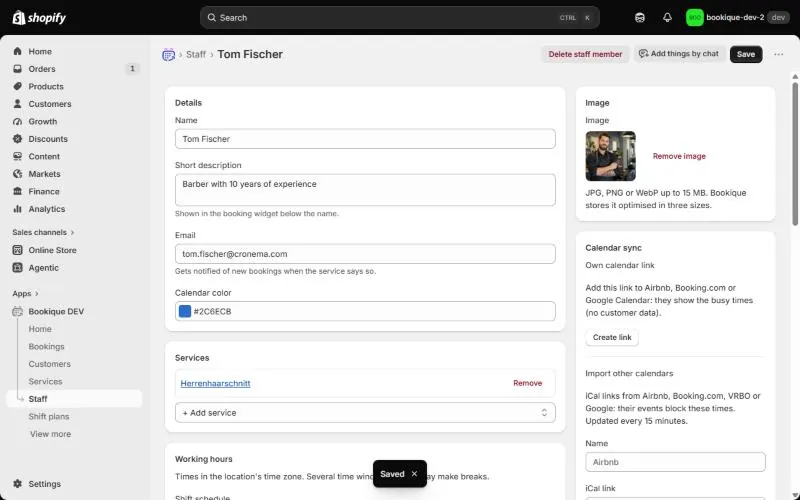
Les captures d’écran montrent l’app en anglais. Les noms des menus et des boutons de ce guide sont ceux de l’app en français ; l’app suit la langue de votre admin Shopify.
Besoin d’aide ?
Écrivez à support@cronema.com – nous répondons en anglais et en allemand.