Local, fuso horário e idioma
Defina endereço, fuso horário, formato de hora, idioma do cliente, horário de funcionamento, regras de cancelamento, dias fechados e Shopify POS.
Abra Configurações no menu do Bookique. Essas configurações valem para a loja inteira: definem como os horários aparecem no widget e nos e-mails, quando é possível reservar e até quando os clientes podem alterar suas reservas. A página tem uma aba por área: Local, Horário e idioma, Horário de funcionamento (com os dias fechados), Alterações pelos clientes e, com o Shopify POS, Check-in no caixa (Shopify POS).
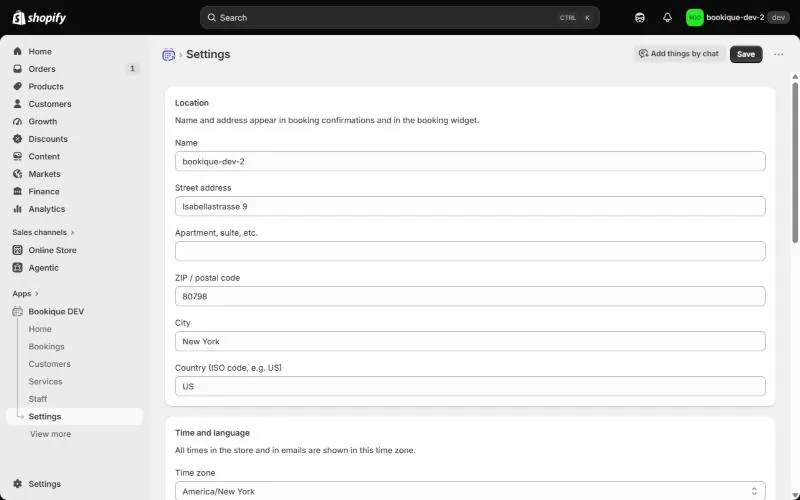
Local
Nome e endereço aparecem nas confirmações de reserva e no widget de reservas. Informe o país como código ISO de duas letras, por exemplo BR ou PT.
Hora e idioma
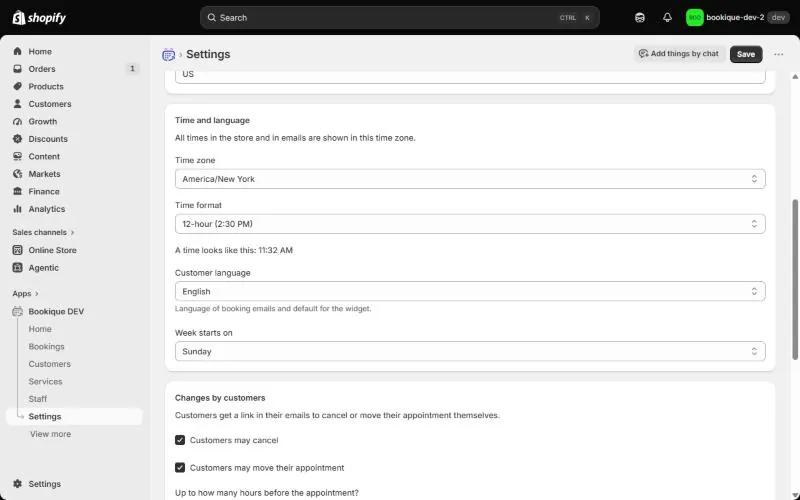
- Fuso horário – todos os horários da loja e dos e-mails são mostrados nesse fuso horário. Os horários de trabalho também são informados nele. Busque por cidade, país ou nome do fuso; a lista é agrupada por região e mostra a diferença em relação ao UTC.
- Formato de hora – 24 horas (14:30) ou 12 horas (2:30 PM). A prévia mostra como um horário vai aparecer.
- Idioma dos clientes – os clientes recebem e-mails e páginas no idioma em que reservaram. Este idioma é usado quando ele não é conhecido, por exemplo em reservas feitas no admin. O Bookique fala 18 idiomas.
- Primeiro dia da semana – domingo ou segunda-feira nos calendários.
Horário de funcionamento
O Horário de funcionamento vale para o local inteiro: a equipe e os itens para aluguel sem horário próprio o adotam, e nada pode ser reservado fora dele. Deixe todos os dias vazios se não quiser nenhum limite.
Alterações pelos clientes
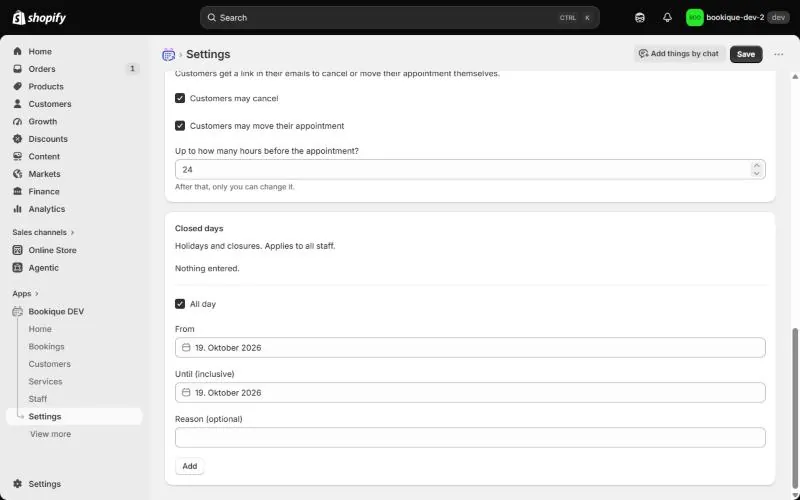
Os clientes recebem nos e-mails um link para cancelar ou remarcar o horário por conta própria. Ative Clientes podem cancelar e Clientes podem remarcar e defina Até quantas horas antes do agendamento? Depois desse prazo, só você pode alterar a reserva.
Dias fechados
Informe feriados e fechamentos em Dias fechados. Eles valem para toda a equipe e todos os itens. Escolha Dia inteiro ou um intervalo de horas, as datas e um motivo opcional e clique em Adicionar.
Shopify POS
A seção Check-in no caixa (Shopify POS) mostra os três passos de configuração e quantos caixas estão conectados (veja o guia Shopify POS).
As capturas de tela mostram o app em inglês. Os nomes de menus e botões deste guia são os do app em português; o app usa o idioma do seu admin da Shopify.
Precisa de ajuda?
Escreva para support@cronema.com – respondemos em inglês e alemão.