Páginas de eventos y diseño
Landing pages para eventos, artistas y lugares en tu tienda, y cómo diseñarlas.
Cada evento, artista y lugar tiene su propia página en tu tienda online. La página del evento muestra imagen, fecha, artistas, ubicación con mapa, programa y el cuadro de entradas. Abrir página del evento en el evento te lleva allí.
Página de Shopify
Las páginas son páginas reales de Shopify. Solo se publican cuando haces clic en Publicar página en el cuadro Página de Shopify del evento, artista o lugar; Despublicar página la retira de nuevo. Las entradas inactivas no tienen página. El título y la descripción vienen de Buscadores (SEO), y Shopify incluye las páginas en el sitemap. En un evento, el cuadro está en la pestaña Página de tienda y SEO.
- Para añadir una página al menú, ve a Tienda online → Navegación, añade un elemento de menú y elige allí la página.
- Si a la plantilla del tema publicado le falta el bloque de Bookique, el cuadro muestra Añadir bloque en el editor de temas.
- Si cambias a otro tema, Bookique ofrece copiar las plantillas de página en él (Configurar páginas).
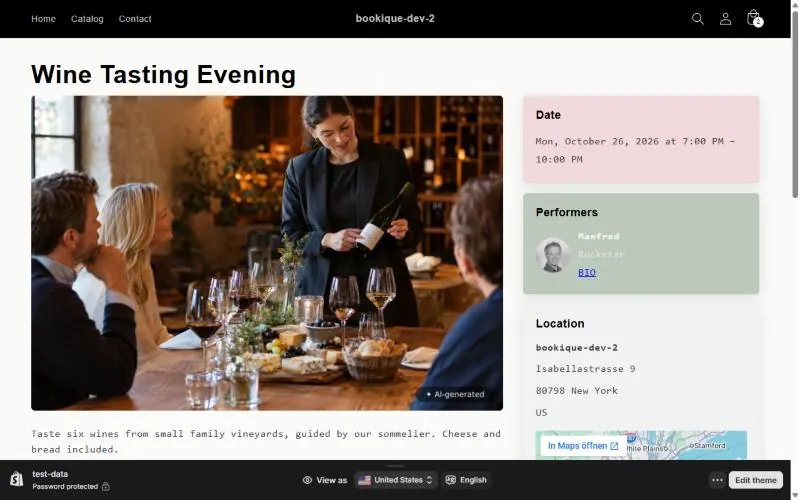
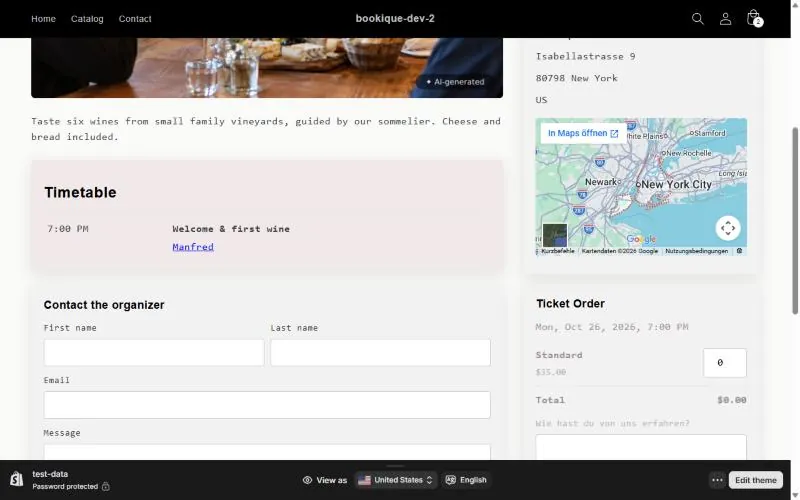
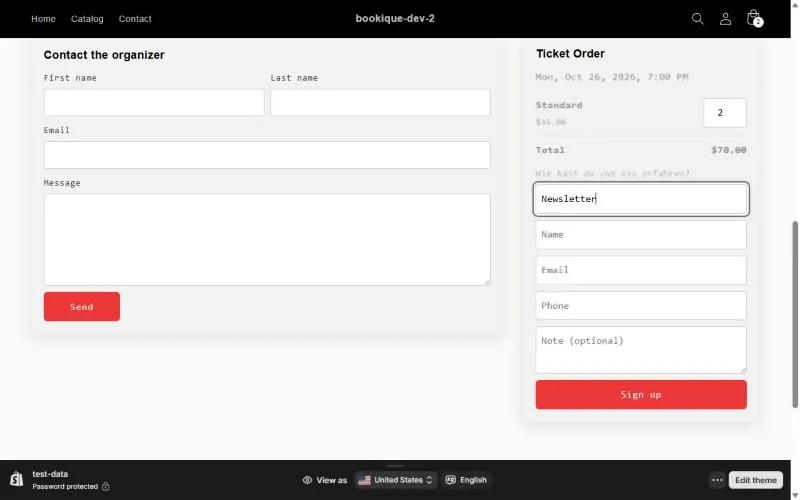
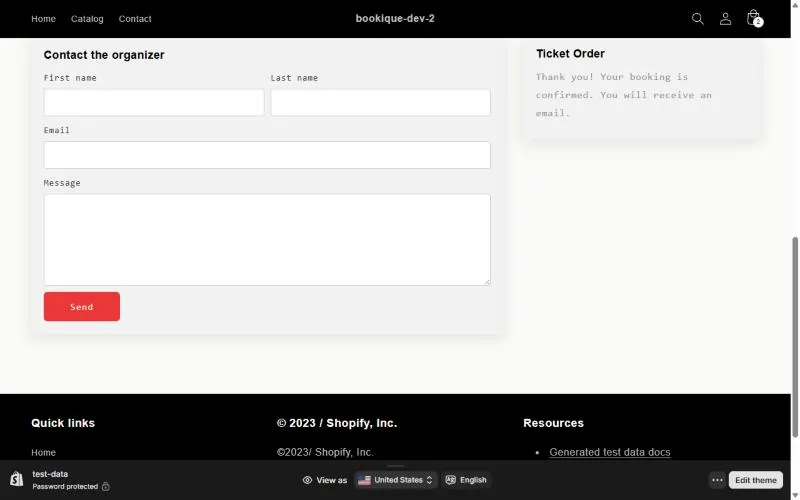
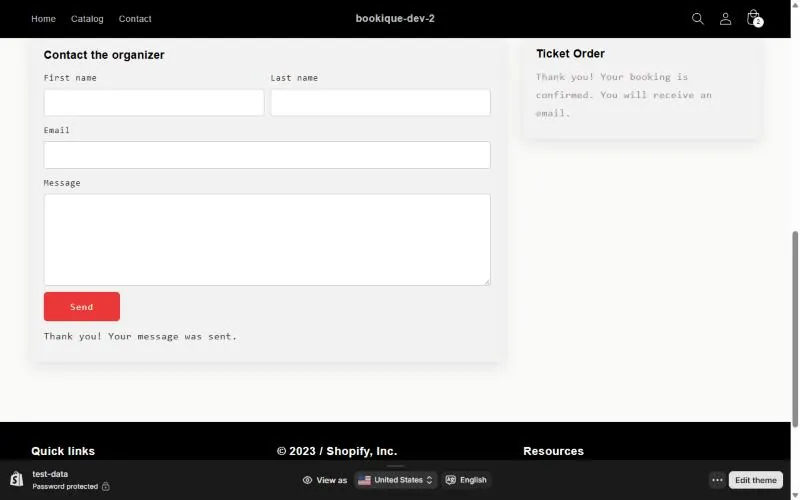
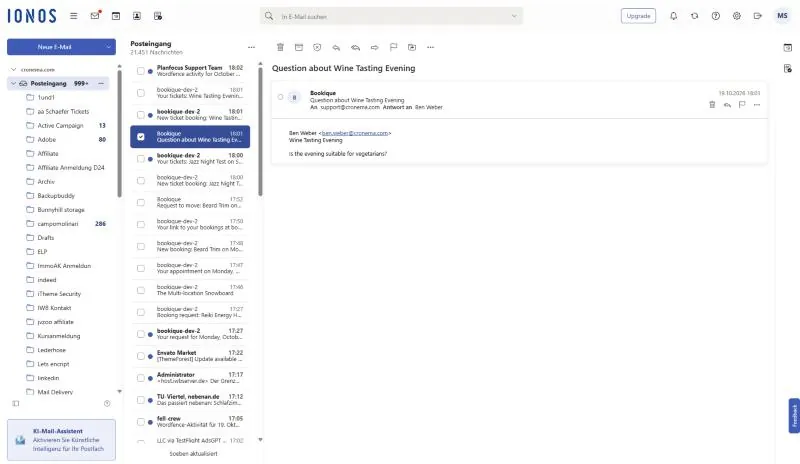
Con el formulario de contacto activado, los visitantes pueden enviar una pregunta al organizador; llega por correo.
Diseño de las landing pages
Abre Diseño de páginas para definir colores, fuentes y recuadros de todas las páginas de eventos, artistas y lugares. Haz clic en una parte de la vista previa para cambiarla: fuentes, color del texto y de los títulos, enlaces, fondo de los recuadros, borde, radio de esquina, sombra y botones. Elige un diseño como Clásico, Relato o Escenario.
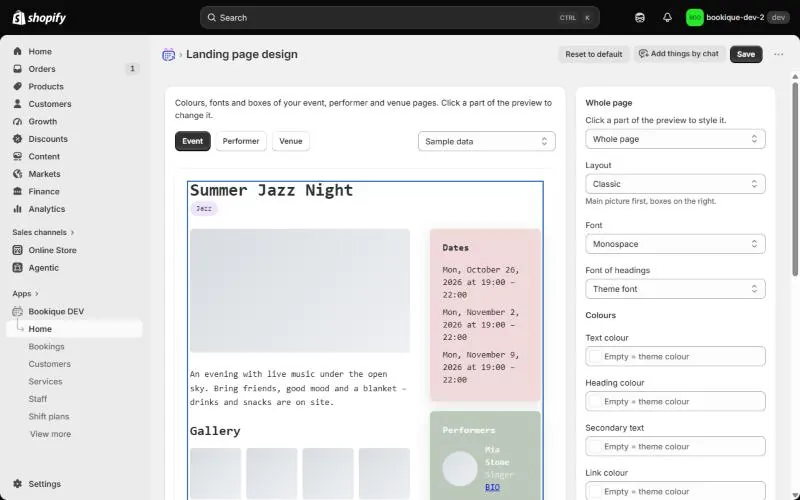
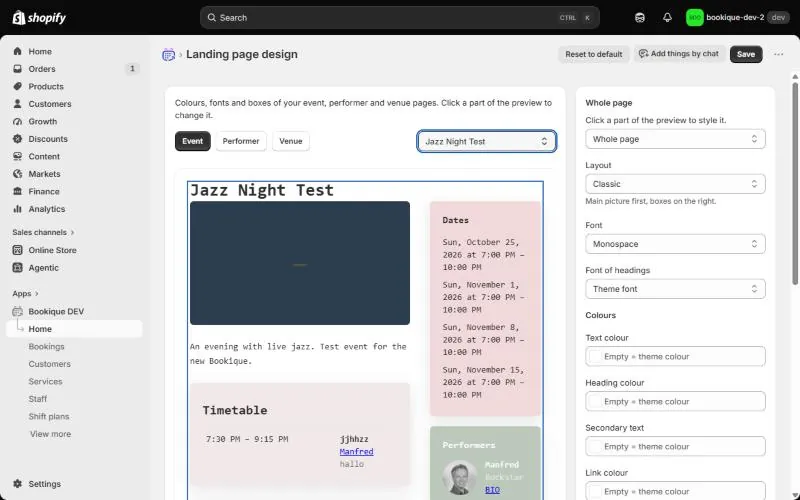
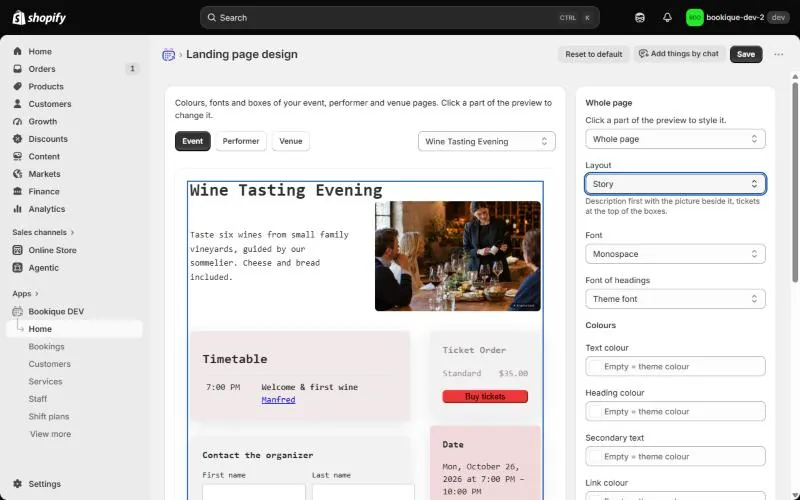
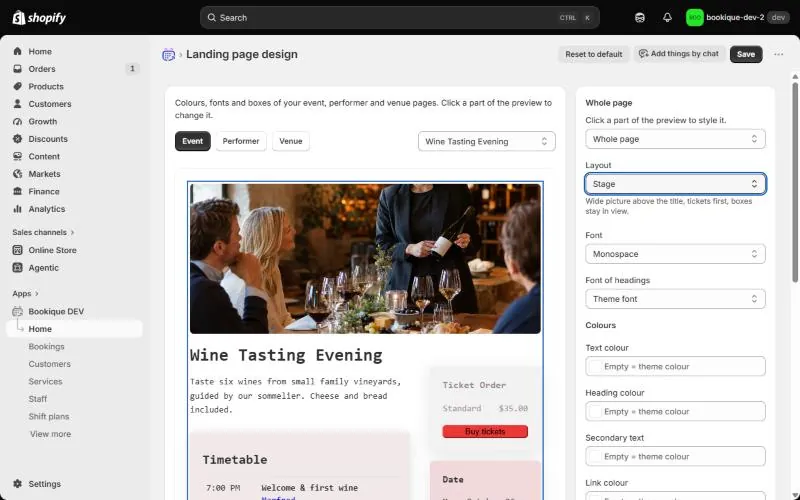
Las capturas muestran la app en inglés. Los nombres de menús y botones de esta guía son los de la app en español; la app usa el idioma de tu admin de Shopify.
¿Necesitas ayuda?
Escribe a support@cronema.com – respondemos en inglés y alemán.