Primeros pasos
Instala Bookique, sigue la lista de configuración y oriéntate en la página de inicio.
Bookique funciona dentro de tu admin de Shopify. Después de instalarlo lo encuentras en Aplicaciones → Bookique. Todos los planes de pago empiezan con 7 días de prueba gratis en los que todas las funciones están desbloqueadas; después puedes quedarte en el plan gratuito BASIC o elegir un plan de pago.
Instalar la app
- 1Abre Bookique en la Shopify App Store y haz clic en Instalar.
- 2Confirma los permisos que muestra Shopify. Bookique los necesita para crear productos para las reservas de pago y para leer los pedidos de esas reservas.
- 3Bookique se abre en tu admin. Se crea automáticamente una ubicación con la dirección de tu tienda.
Deja que el asistente lo configure contigo
En el primer inicio, Bookique te pregunta qué tipo de negocio tienes. Según tu respuesta muestra solo las áreas que necesitas (por ejemplo citas y clases, alquileres y alojamientos, eventos y entradas, planes de turnos, bonos, lista de espera, preguntas propias). Elige Configurar juntos y el asistente te pregunta por el personal, los horarios, las ubicaciones, los servicios y los precios y lo crea todo por ti, o elige Echar un vistazo y continúa más tarde desde la página de inicio.
La página de inicio
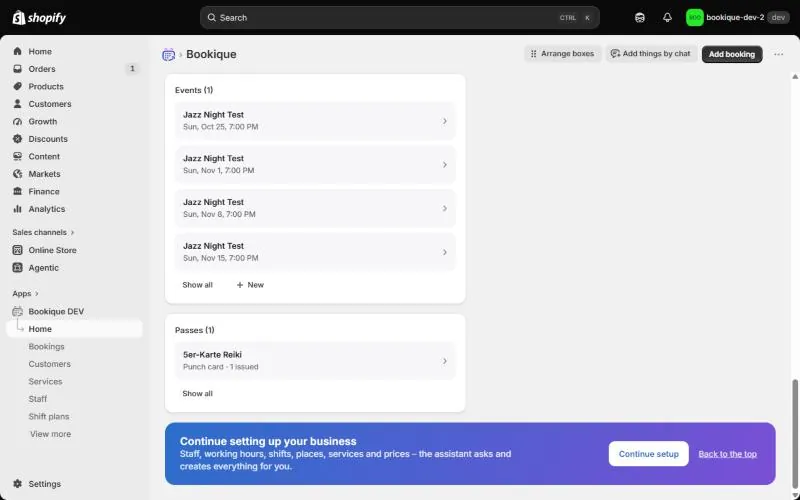
La página de inicio muestra las cifras clave de un vistazo: Reservas hoy, Reservas en 7 días, Solicitudes abiertas y En lista de espera. Debajo aparecen las reservas más recientes, las próximas citas y recuadros para personal, servicios, eventos y bonos.
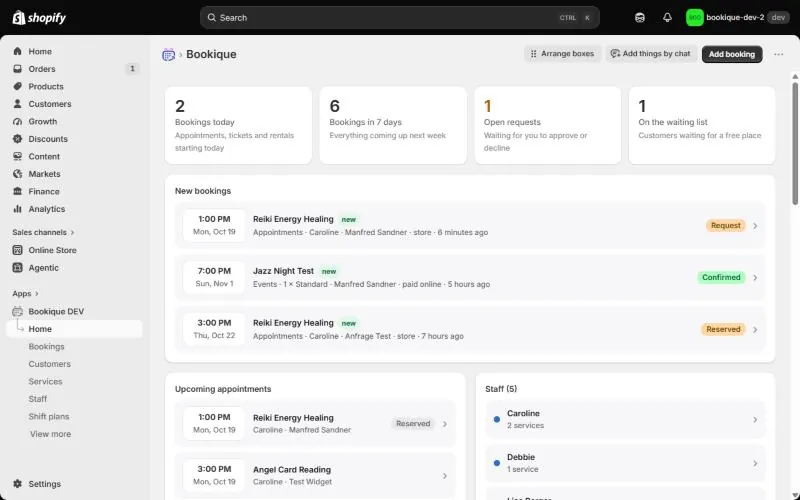
- Ordenar cuadros te permite arrastrar los recuadros al orden que prefieras; Listo guarda la disposición.
- Crear por chat abre el asistente de IA (PROFESSIONAL y UNLIMITED).
- Añadir reserva crea una reserva a mano, por ejemplo tras una llamada.
- Las áreas ocultas se pueden activar en cualquier momento en Más funciones en la página de inicio.
La lista de configuración
Hasta que todo esté listo, la página de inicio muestra una breve lista: revisar la ubicación y la zona horaria, añadir personal con horarios, añadir un servicio, mostrar el widget de reservas en tu tienda y configurar el envío de correos. Cada paso tiene un botón que te lleva a la página correcta.
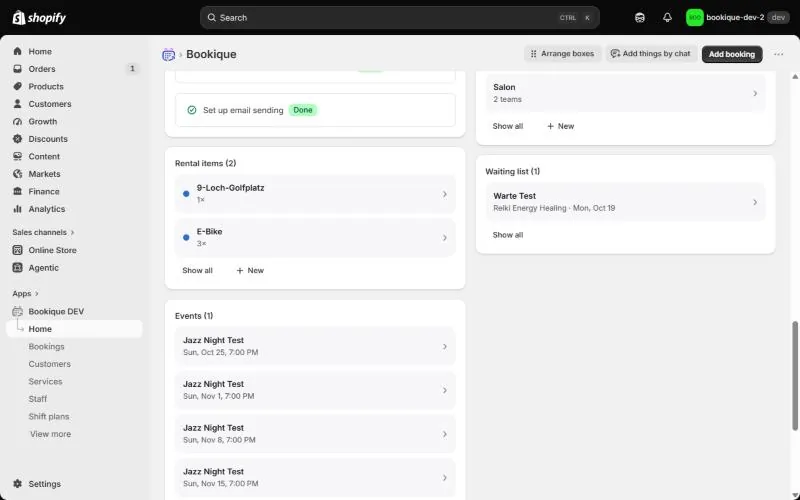
Las capturas muestran la app en inglés. Los nombres de menús y botones de esta guía son los de la app en español; la app usa el idioma de tu admin de Shopify.
¿Necesitas ayuda?
Escribe a support@cronema.com – respondemos en inglés y alemán.