Saalpläne
Zeichne deinen Raum mit Reihen, Tischen, Bühne und Bar – Kunden wählen beim Ticketkauf ihren Platz selbst.
Unter Events → Saalpläne zeichnest du deinen Raum einmal und nutzt ihn für beliebig viele Events. Kunden wählen dann beim Ticketkauf ihren Platz selbst – im Kino, Theater, Konzertsaal, bei der Dinner-Show oder im Zirkuszelt.
Saalplan anlegen
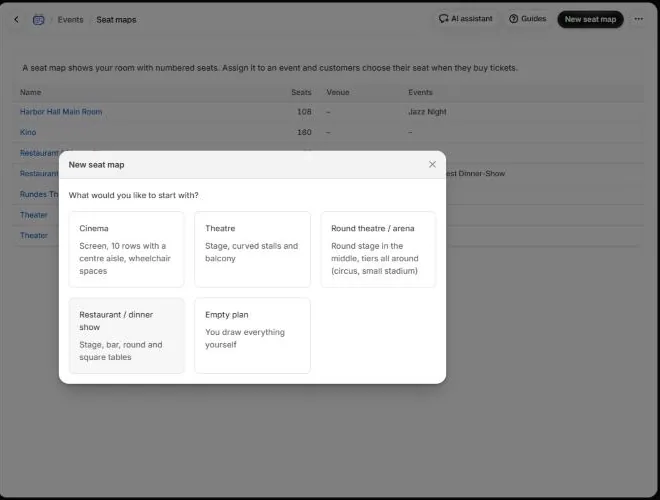
- 1Klicke auf Neuer Saalplan und wähle eine Vorlage: Kino, Theater, Rundes Theater / Arena, Restaurant / Dinner-Show oder Leerer Plan.
- 2Gib dem Plan einen Namen des Plans und wähle optional einen Ort.
- 3Passe den Plan an und klicke auf Speichern.
Reihen, Tische und mehr zeichnen
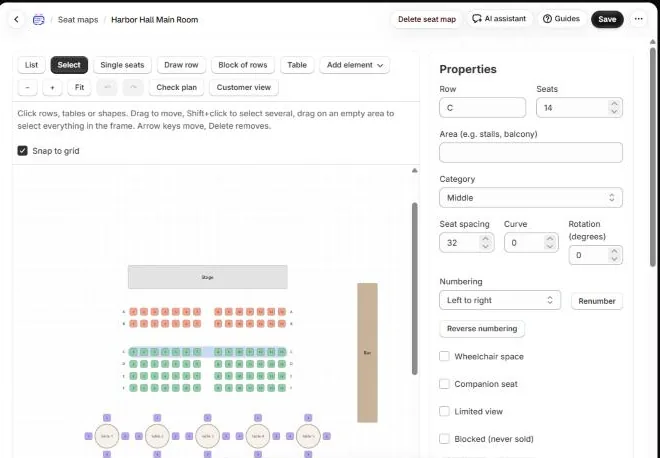
- Reihe zeichnen: Ziehe auf dem Plan von links nach rechts – die Anzahl der Plätze ergibt sich aus der Länge.
- Reihenblock: fügt mehrere Reihen auf einmal ein, mit Reihen, Plätze pro Reihe, einem Gang (Gang nach Platz) und Bogen; die Reihen heißen A, B, C … oder 1, 2, 3.
- Tisch: runde oder eckige Tische mit bis zu 20 Stühlen.
- Element hinzufügen: Bühne, Leinwand oder Bar als Rechteck, ein Kreis oder eine Beschriftung wie „Eingang“.
- Auswählen verschiebt, dreht und dupliziert Elemente; Umschalt+Klick wählt mehrere. Mit Einzelne Plätze änderst du einzelne Plätze oder entfernst sie für einen Gang.
Ist eine Reihe gewählt, zeigt Eigenschaften ihre Plätze, Abstand, Bogen und Drehung. Unter Nummerierung wählst du Links nach rechts, Rechts nach links oder ungerade und gerade Seiten und klickst auf Neu nummerieren; Nummerierung umdrehen dreht die Nummern um (1 … 14 wird 14 … 1). Plätze lassen sich als Rollstuhlplatz, Begleitplatz, Eingeschränkte Sicht oder Gesperrt (wird nie verkauft) markieren.
Kategorien und Preise
Jeder Platz gehört zu einer Kategorie, zum Beispiel Vorne, Mitte und Tisch. Du legst sie unter Kategorien mit Kategorie hinzufügen an und gibst ihnen eine Farbe. Die Preise stehen nicht im Plan, sondern im Event: Jede Kategorie bekommt dort eine Ticketart mit eigenem Preis.
Saalplan für ein Event nutzen
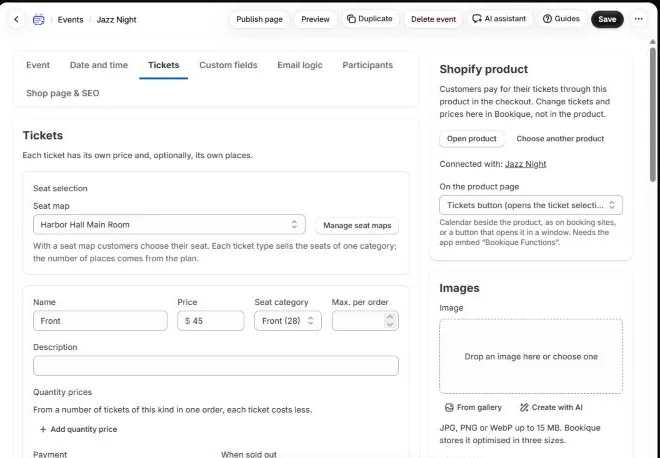
- 1Öffne das Event und wechsle in den Reiter Tickets.
- 2Wähle unter Platzwahl den Saalplan.
- 3Wähle für jede Ticketart eine Platzkategorie, zum Beispiel für das Ticket „Vorne“ die Kategorie Vorne.
Die Anzahl der Plätze kommt aus dem Plan: Jede Ticketart verkauft die Plätze ihrer Kategorie. Eine Ticketart ohne Kategorie wird nicht verkauft. Saalpläne verwalten bringt dich zu den Plänen.
So wählen Kunden ihren Platz
Auf der Produkt- und der Event-Seite klicken Kunden auf Plätze wählen. Der Plan öffnet sich über der ganzen Seite: Kunden tippen ihre Plätze an, lassen sie mit Beste Plätze von Bookique aussuchen oder suchen in der Platzliste. Belegte Plätze sind grau mit ×. Mit Ticketauswahl direkt auf der Seite steht der Plan gleich in der Ticketbox.
Sobald Kunden weitergehen, hält Bookique ihre Plätze 15 Minuten für den Checkout. Die Plätze stehen im Warenkorb, in der Bestätigungs-E-Mail, im Kundenkonto, in der Buchung und beim Einlass. Verschiebst du Tickets auf einen anderen Termin, ziehen die Plätze mit.
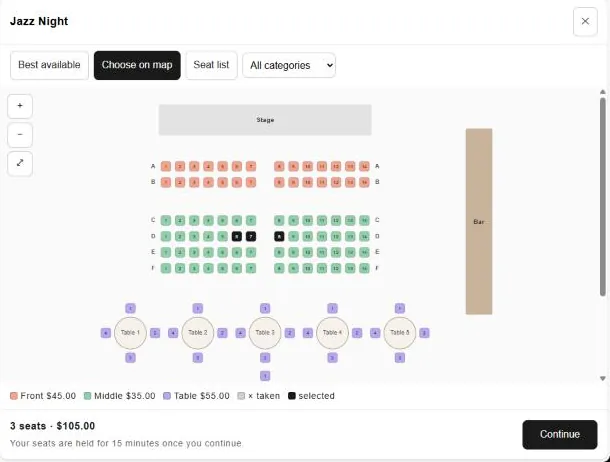
Die Screenshots zeigen die App auf Englisch. In der App wählst du Deutsch und 17 weitere Sprachen.
Brauchst du Hilfe?
Schreib an support@cronema.com – wir antworten auf Deutsch und Englisch.