Plans de salle
Dessinez votre salle avec rangées, tables, scène et bar – les clients choisissent leur place en achetant leurs billets.
Sous Événements → Plans de salle, vous dessinez votre salle une fois et l'utilisez pour autant d'événements que vous voulez. Les clients choisissent alors eux-mêmes leur place en achetant leurs billets – au cinéma, au théâtre, en salle de concert, lors d'un dîner-spectacle ou sous un chapiteau.
Créer un plan de salle
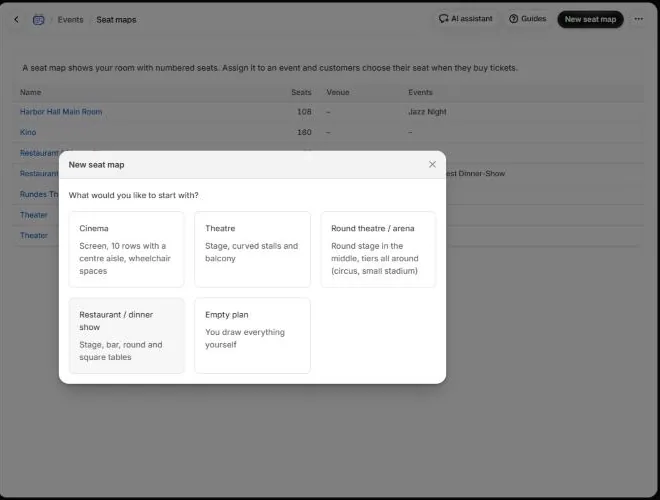
- 1Cliquez sur Nouveau plan de salle et choisissez un modèle : Cinéma, Théâtre, Théâtre circulaire / arène, Restaurant / dîner-spectacle ou Plan vide.
- 2Saisissez le Nom du plan et choisissez si vous le souhaitez un Lieu.
- 3Adaptez le plan et cliquez sur Enregistrer.
Dessiner rangées, tables et plus
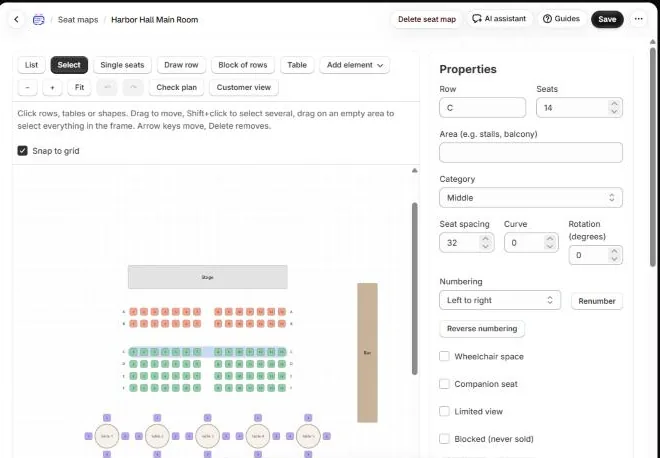
- Dessiner une rangée : faites glisser sur le plan de gauche à droite – le nombre de places découle de la longueur.
- Bloc de rangées : insère plusieurs rangées d'un coup, avec Rangées, Places par rangée, une allée (Allée après la place) et une Courbure ; les rangées s'appellent A, B, C … ou 1, 2, 3.
- Table : tables rondes ou carrées jusqu'à 20 chaises.
- Ajouter un élément : scène, écran ou bar en rectangle, un cercle ou un libellé comme « Entrée ».
- Sélectionner déplace, tourne et duplique les éléments ; Maj+clic en sélectionne plusieurs. Places individuelles modifie des places ou les retire pour une allée.
Quand une rangée est sélectionnée, Propriétés affiche ses places, l'espacement, la courbure et la rotation. Sous Numérotation, choisissez De gauche à droite, De droite à gauche ou côtés pairs et impairs, puis cliquez sur Renuméroter ; Inverser la numérotation retourne les numéros (1 … 14 devient 14 … 1). Les places peuvent être marquées Place fauteuil roulant, Place accompagnateur, Visibilité réduite ou Bloquée (jamais vendue).
Catégories et prix
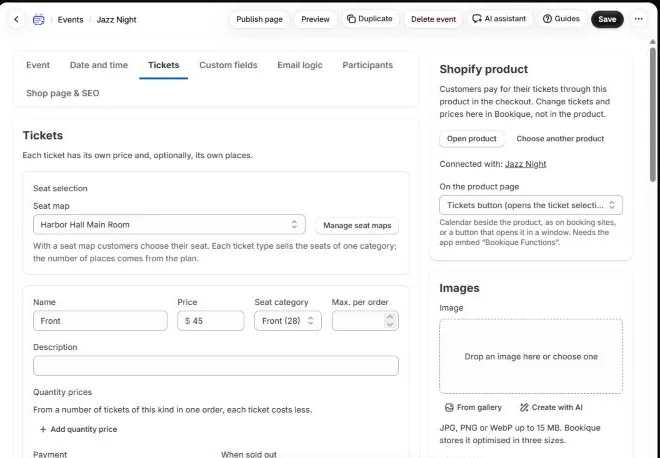
Chaque place appartient à une catégorie, par exemple Avant, Milieu et Table. Vous les ajoutez sous Catégories avec Ajouter une catégorie et leur donnez une couleur. Les prix ne sont pas fixés dans le plan mais dans l'événement : chaque catégorie y reçoit un type de billet avec son propre prix.
Utiliser un plan de salle pour un événement
- 1Ouvrez l'événement et allez dans l'onglet Billets.
- 2Sous Choix des places, choisissez le Plan de salle.
- 3Choisissez une Catégorie de places pour chaque type de billet, par exemple la catégorie Avant pour le billet « Avant ».
Le nombre de places vient du plan : chaque type de billet vend les places de sa catégorie. Un type de billet sans catégorie n'est pas vendu. Gérer les plans de salle vous mène aux plans.
Comment les clients choisissent leur place
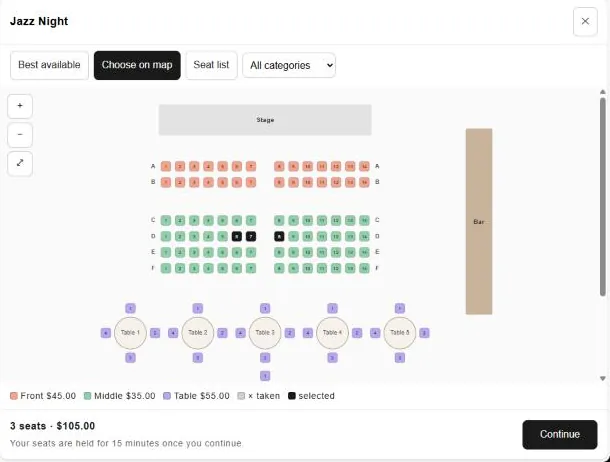
Sur la page produit et la page de l'événement, les clients cliquent sur Choisir des places. Le plan s'ouvre sur toute la page : ils touchent leurs places, laissent Bookique choisir les Meilleures places ou parcourent la Liste des places. Les places prises sont grises avec ×. Avec Sélection des billets directement sur la page, le plan s'affiche dans la boîte à billets.
Dès que les clients continuent, Bookique leur garde leurs places 15 minutes pour le paiement. Les places figurent dans le panier, l'e-mail de confirmation, le compte client, la réservation et au contrôle d'entrée. Si vous déplacez des billets vers une autre date, leurs places suivent.
Les captures d’écran montrent l’app en anglais. Les noms des menus et des boutons de ce guide sont ceux de l’app en français ; l’app suit la langue de votre admin Shopify.
Besoin d’aide ?
Écrivez à support@cronema.com – nous répondons en anglais et en allemand.