Planos de sala
Dibuja tu sala con filas, mesas, escenario y barra: los clientes eligen su asiento al comprar las entradas.
En Eventos → Planos de sala dibujas tu sala una vez y la usas para todos los eventos que quieras. Así los clientes eligen su propio asiento al comprar las entradas: en un cine, teatro o auditorio, en una cena espectáculo o bajo la carpa de un circo.
Crear un plano de sala
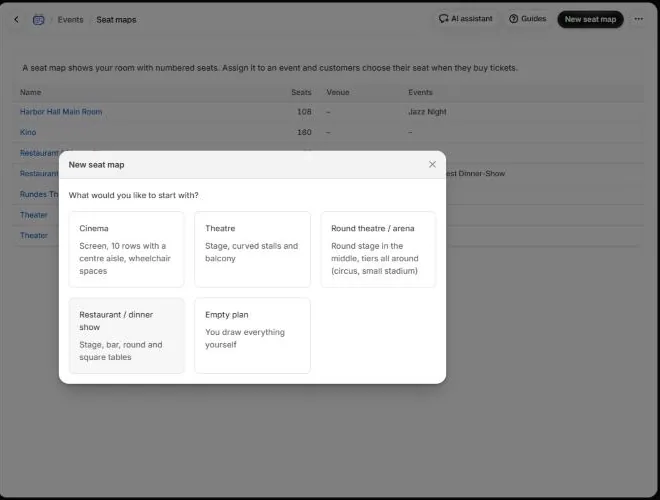
- 1Haz clic en Nuevo plano de sala y elige una plantilla: Cine, Teatro, Teatro circular / arena, Restaurante / cena espectáculo o Plano vacío.
- 2Escribe el Nombre del plano y, si quieres, elige un Lugar.
- 3Ajusta el plano y haz clic en Guardar.
Dibujar filas, mesas y más
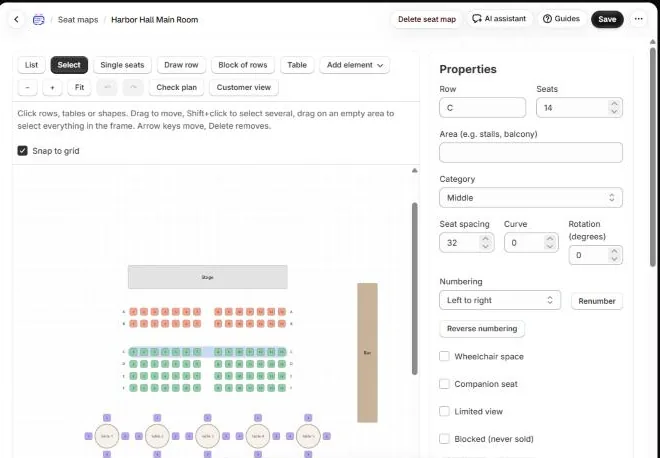
- Dibujar fila: arrastra sobre el plano de izquierda a derecha; el número de asientos sale de la longitud.
- Bloque de filas: inserta varias filas a la vez, con Filas, Asientos por fila, un pasillo (Pasillo tras el asiento) y Curva; las filas se llaman A, B, C … o 1, 2, 3.
- Mesa: mesas redondas o cuadradas con hasta 20 sillas.
- Añadir elemento: escenario, pantalla o barra como rectángulo, un círculo o un rótulo como «Entrada».
- Seleccionar mueve, gira y duplica elementos; Mayús+clic selecciona varios. Con Asientos sueltos cambias asientos concretos o los quitas para un pasillo.
Con una fila seleccionada, Propiedades muestra sus asientos, separación, curva y giro. En Numeración eliges De izquierda a derecha, De derecha a izquierda o lados pares e impares y haces clic en Renumerar; Invertir numeración da la vuelta a los números (1 … 14 pasa a 14 … 1). Los asientos se pueden marcar como Plaza para silla de ruedas, Asiento de acompañante, Visibilidad reducida o Bloqueado (nunca se vende).
Categorías y precios
Cada asiento pertenece a una categoría, por ejemplo Delante, Centro y Mesa. Las añades en Categorías con Añadir categoría y les das un color. Los precios no van en el plano sino en el evento: allí cada categoría recibe un tipo de entrada con su propio precio.
Usar un plano de sala en un evento
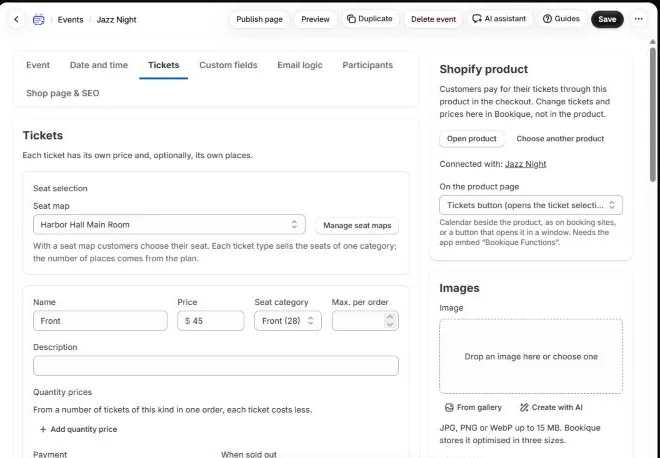
- 1Abre el evento y ve a la pestaña Entradas.
- 2En Selección de asiento, elige el Plano de sala.
- 3Elige una Categoría de asiento para cada tipo de entrada, por ejemplo la categoría Delante para la entrada «Delante».
El número de plazas sale del plano: cada tipo de entrada vende los asientos de su categoría. Un tipo de entrada sin categoría no se vende. Gestionar planos de sala te lleva a los planos.
Así eligen los clientes su asiento
En la página del producto y del evento, los clientes hacen clic en Elegir asientos. El plano se abre sobre toda la página: tocan sus asientos, dejan que Bookique elija los Mejores asientos o buscan en la Lista de asientos. Los asientos ocupados aparecen en gris con ×. Con Selección de entradas directamente en la página el plano aparece en la propia caja de entradas.
En cuanto los clientes continúan, Bookique les reserva los asientos 15 minutos para el checkout. Los asientos aparecen en el carrito, en el email de confirmación, en la cuenta del cliente, en la reserva y en el control de acceso. Si mueves entradas a otra fecha, los asientos se mueven con ellas.
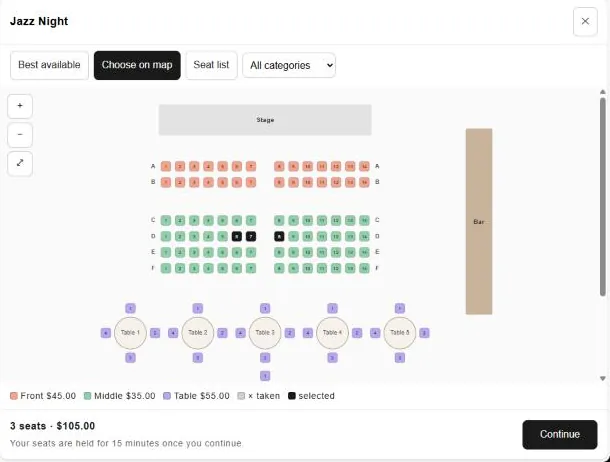
Las capturas muestran la app en inglés. Los nombres de menús y botones de esta guía son los de la app en español; la app usa el idioma de tu admin de Shopify.
¿Necesitas ayuda?
Escribe a support@cronema.com – respondemos en inglés y alemán.